Tout ce que fait le jeu, écran par écran. Les images de cette page sont prises dans le vrai jeu : ce que vous voyez ici est exactement ce que vous verrez sur votre mur.
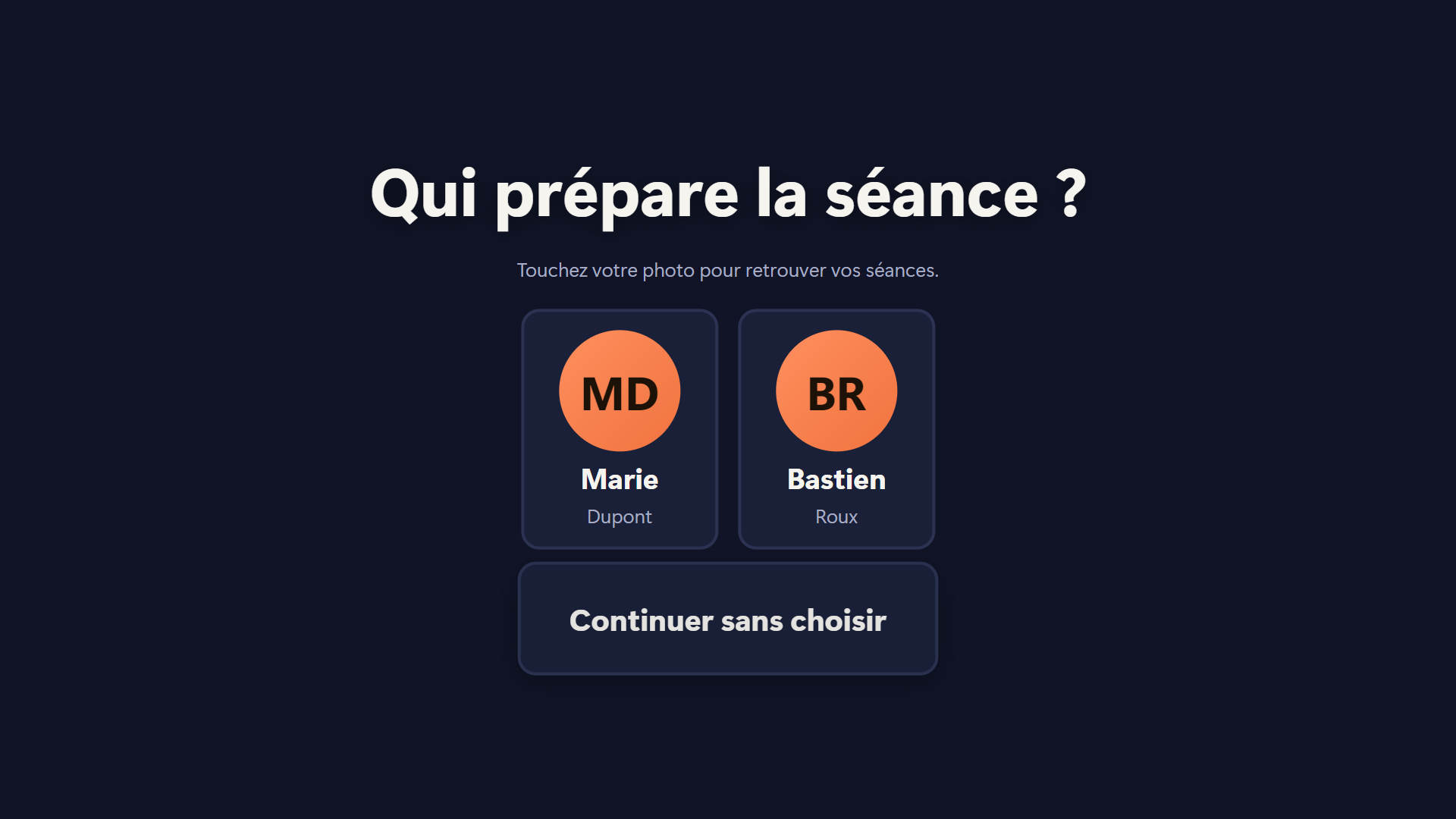
1 Qui prépare la séance ?
Si vous êtes plusieurs animateurs dans l'établissement, le mur commence par vous demander qui vous êtes. Touchez votre tuile : vous ne verrez ensuite que vos séances, sans celles de vos collègues.
Si vous êtes seul, cet écran n'apparaît jamais : le jeu s'ouvre directement sur l'accueil. Et « Continuer sans choisir » est toujours là : un groupe n'attend jamais.
2 L'écran d'accueil
C'est l'écran des joueurs. Il ne porte que deux choses : Jouer au centre, et Quitter en bas à droite.
Ce dépouillement est voulu. Un ballon frappe où il veut : le moindre bouton supplémentaire finirait par être touché par erreur, en pleine séance.
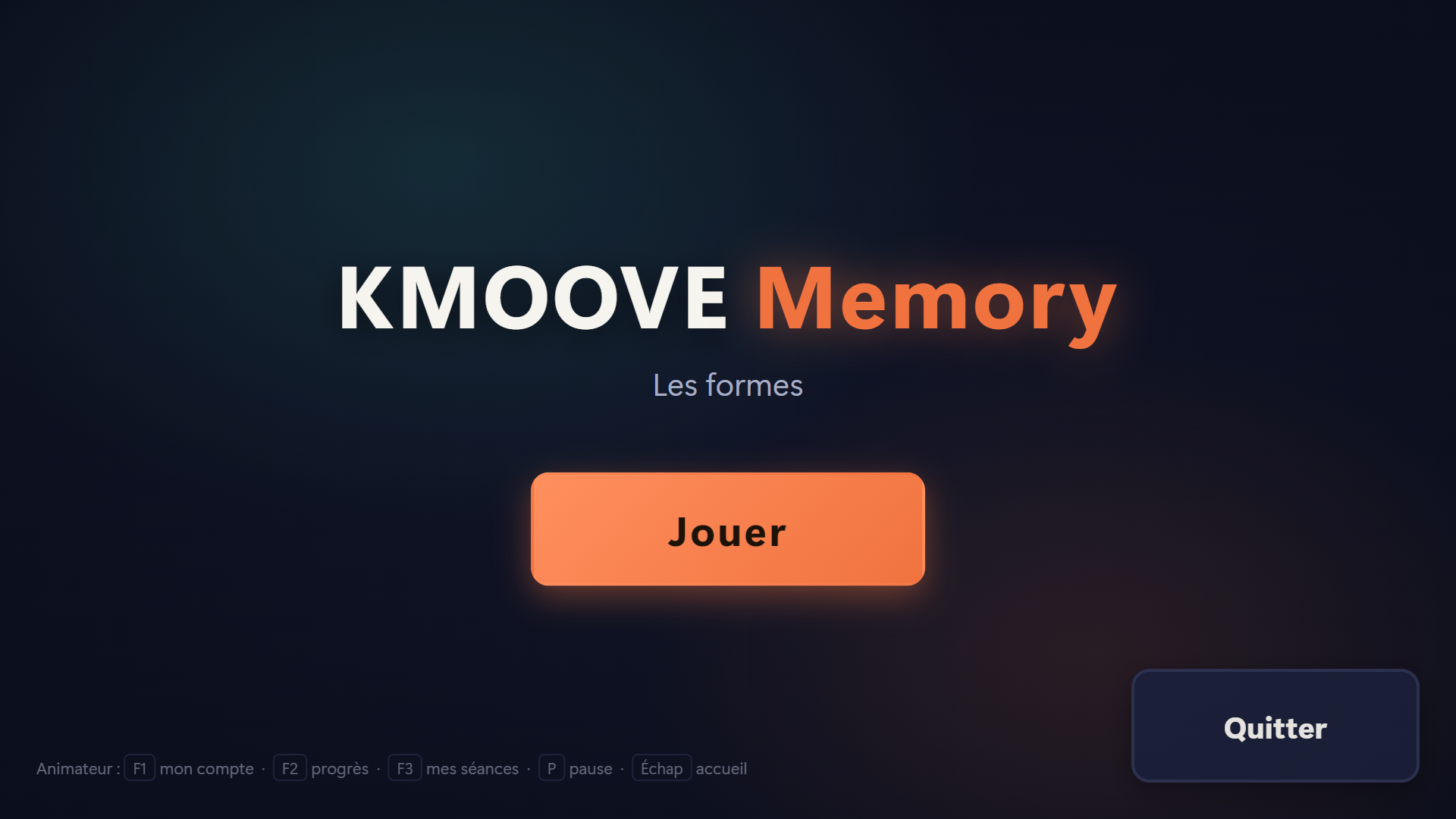
Quand vous avez touché votre tuile, l'accueil affiche « Préparé par : votre nom ». C'est le seul endroit où il le dit : les joueurs, eux, ne voient que Jouer.
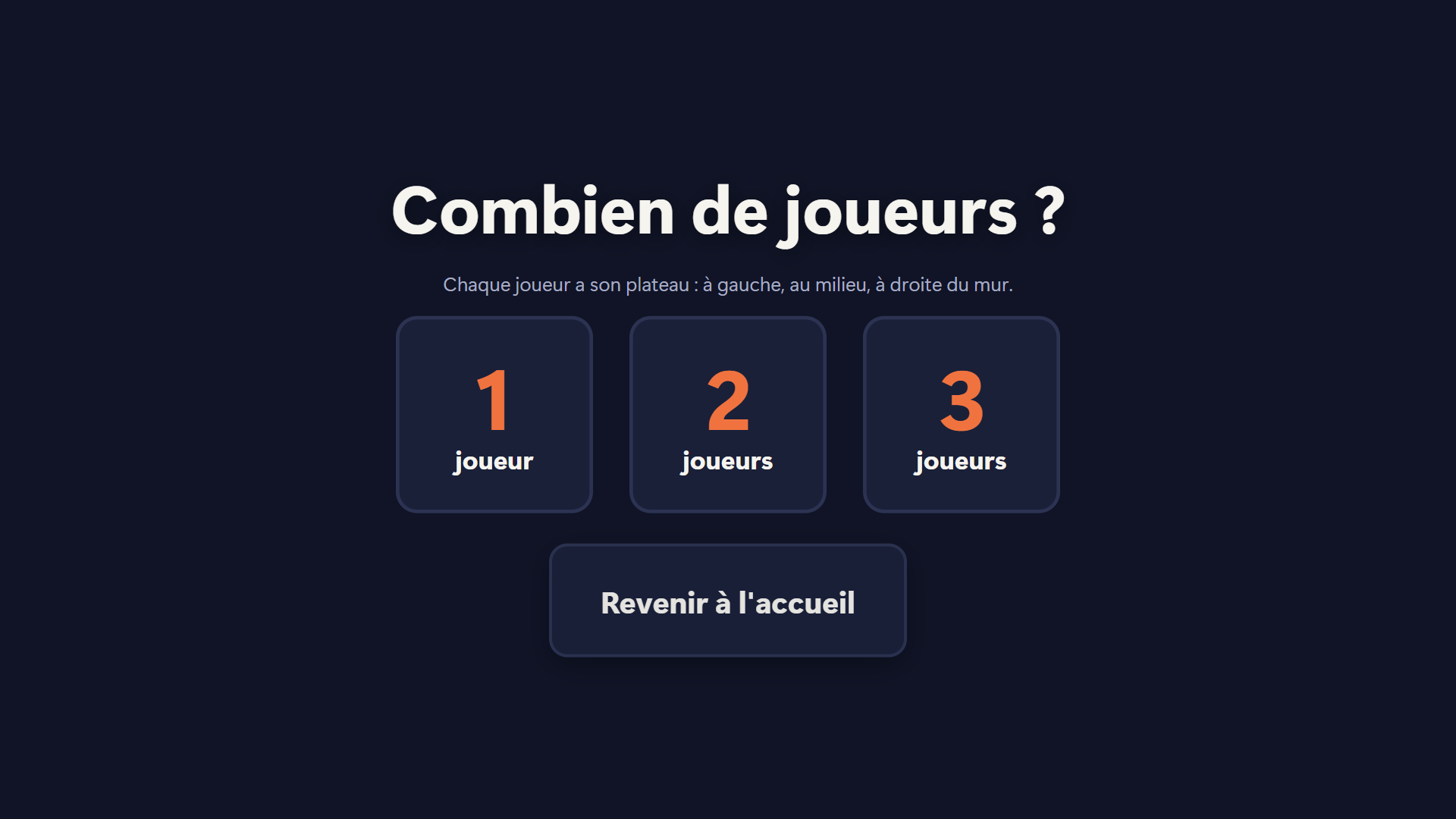
3 Combien de joueurs, et qui joue où ?
Après Jouer, le mur demande d'abord combien de joueurs participent : 1, 2 ou 3, d'un seul appui sur une grande tuile. À 2 ou 3 joueurs, chacun a son plateau, posé côte à côte sur le mur : à gauche, au milieu, à droite.
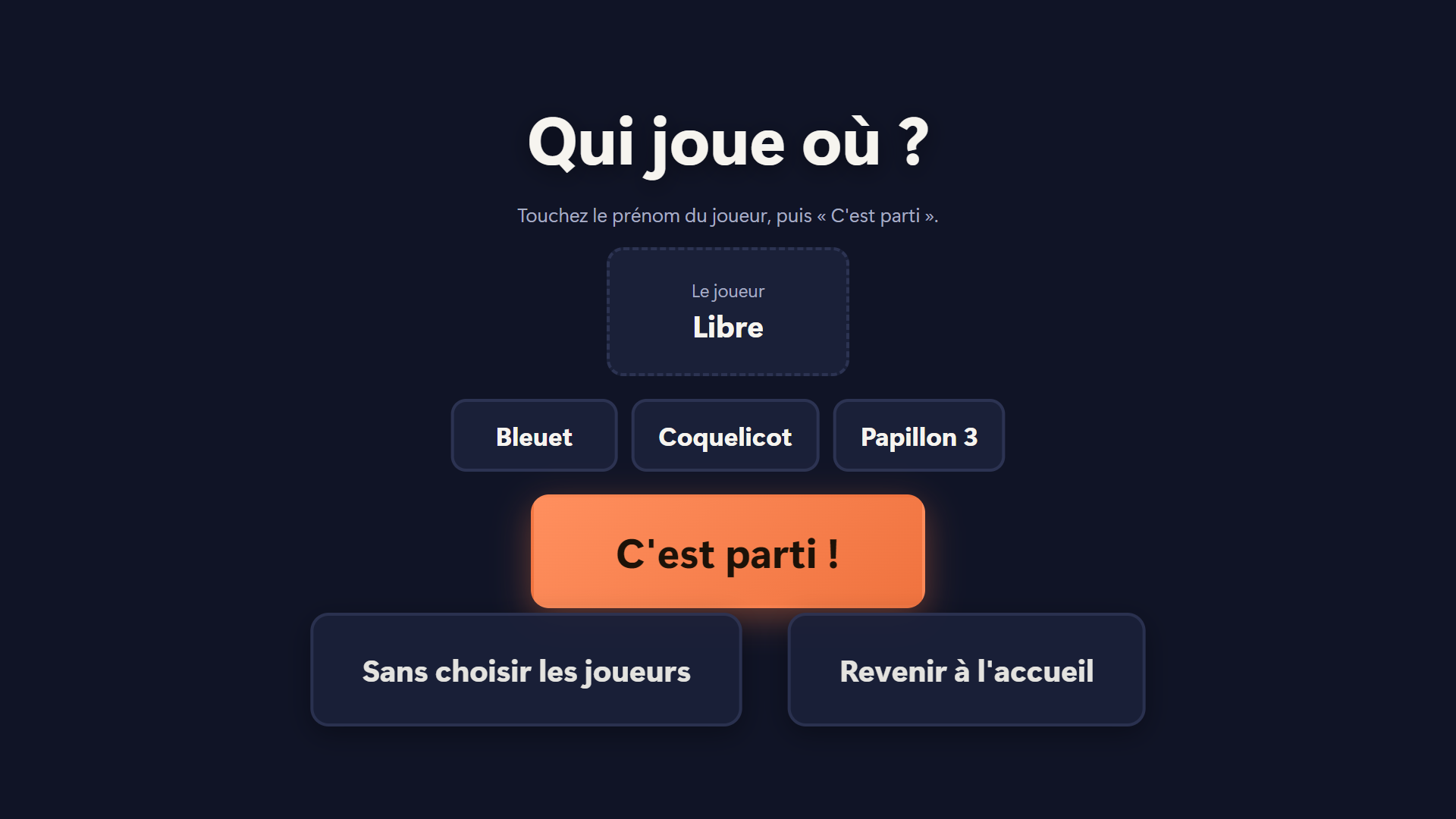
Si vous suivez des personnes, le mur demande ensuite qui joue où : touchez un prénom, il prend la première place libre ; touchez une place pour la libérer. Le prénom s'affiche sur le bandeau de son plateau, et chacun garde ses propres chiffres dans le suivi.
« Sans choisir les joueurs » est toujours proposé : une partie libre, sans rien enregistrer. C'est le cas le plus fréquent, et il ne coûte qu'un geste.
4 Choisir sa séance
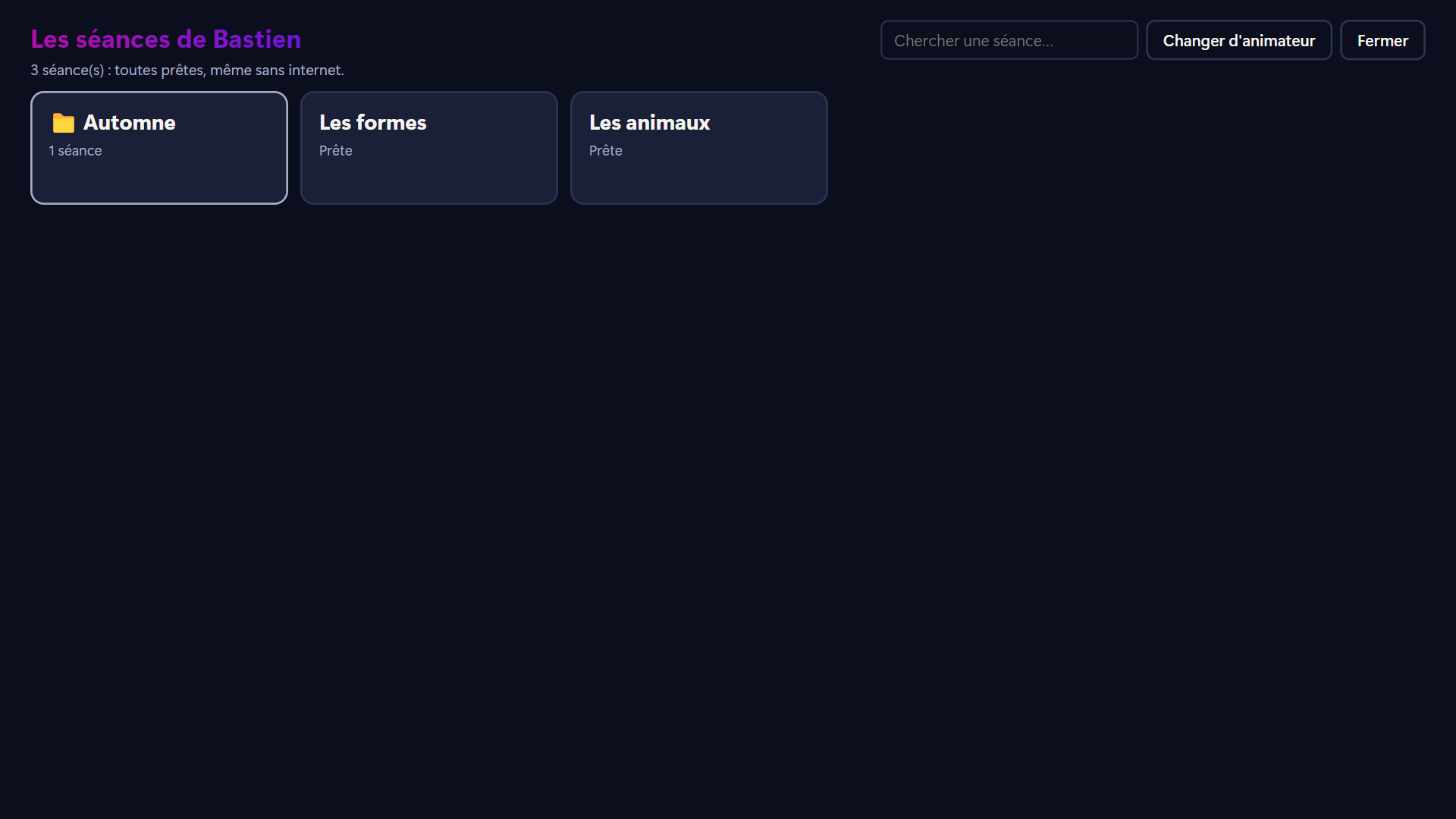
Vos séances s'affichent en tuiles. Un seul appui lance la partie : pas de bouton « Valider », pas d'écran de plus.
- Vos dossiers descendent avec vos séances. Rangez-les sur ce site, retrouvez-les rangées sur le mur. « ← Revenir » vous fait remonter d'un cran.
- La dernière séance jouée par ce groupe est en tête, avec la mention « Dernière jouée ». Un groupe rejoue souvent la même d'une semaine sur l'autre.
- Chaque tuile dit si la séance est prête hors ligne. « À télécharger » signifie qu'il lui manque des images : voir l'étape 11.
5 Une partie
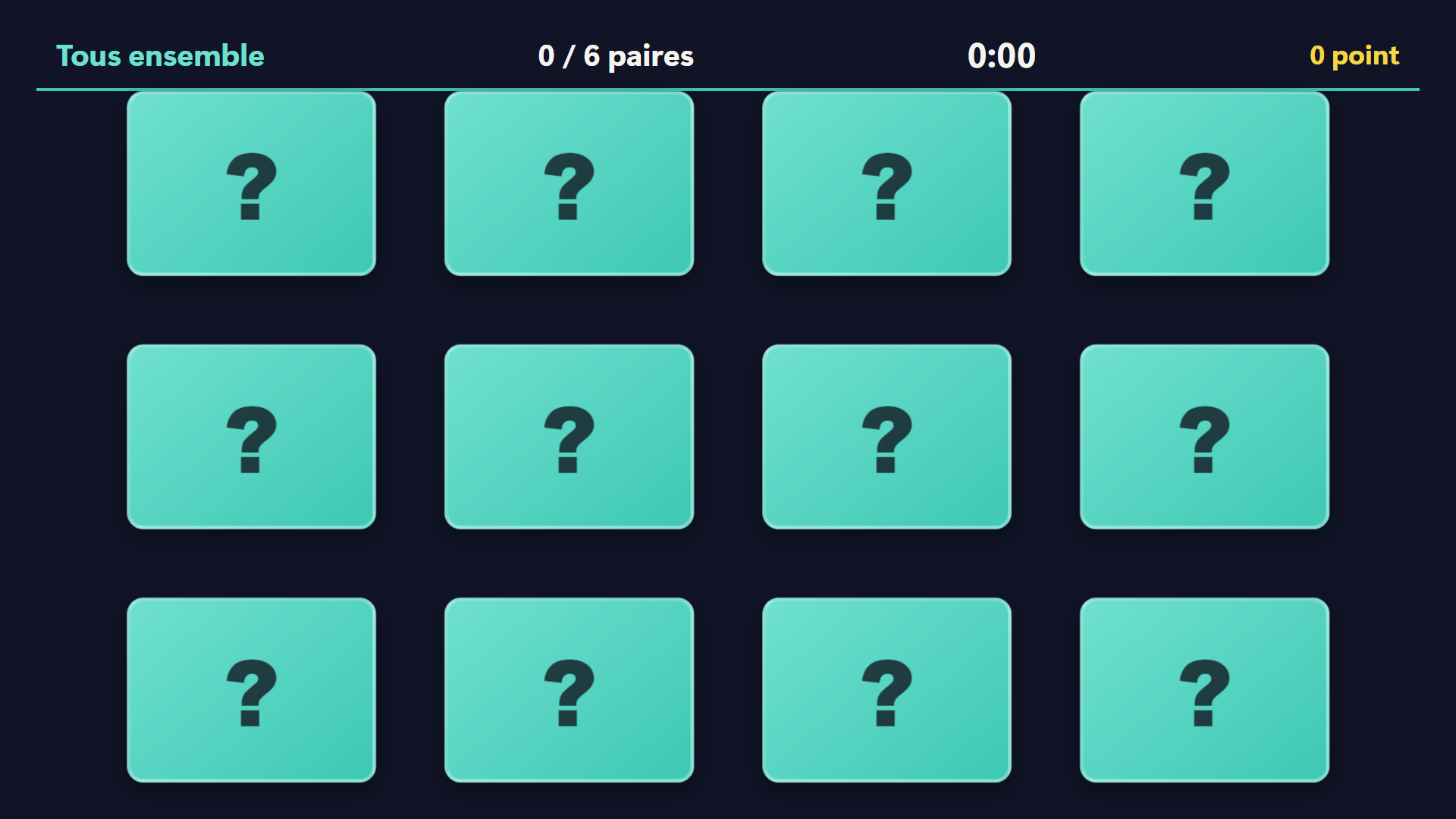
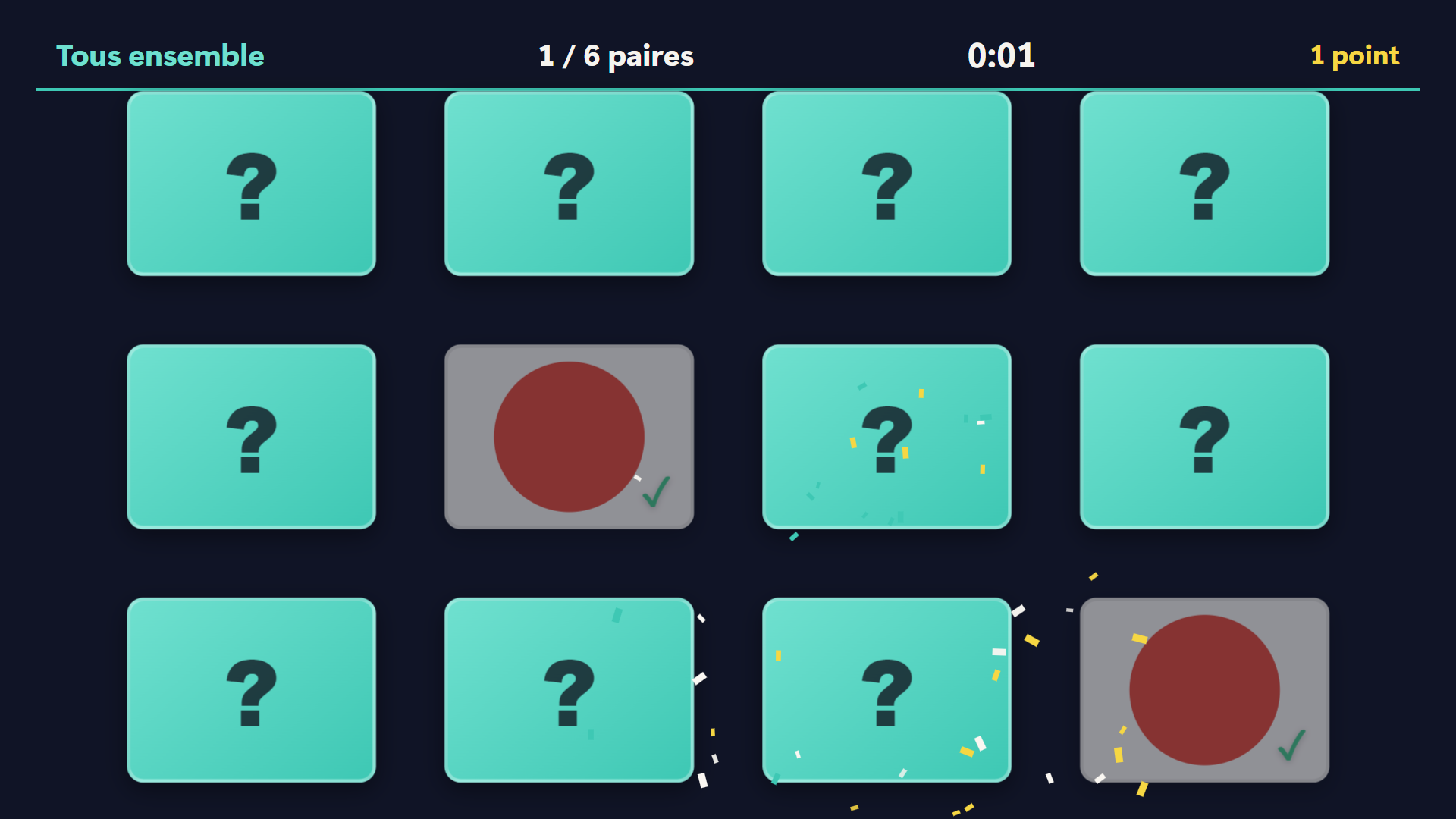
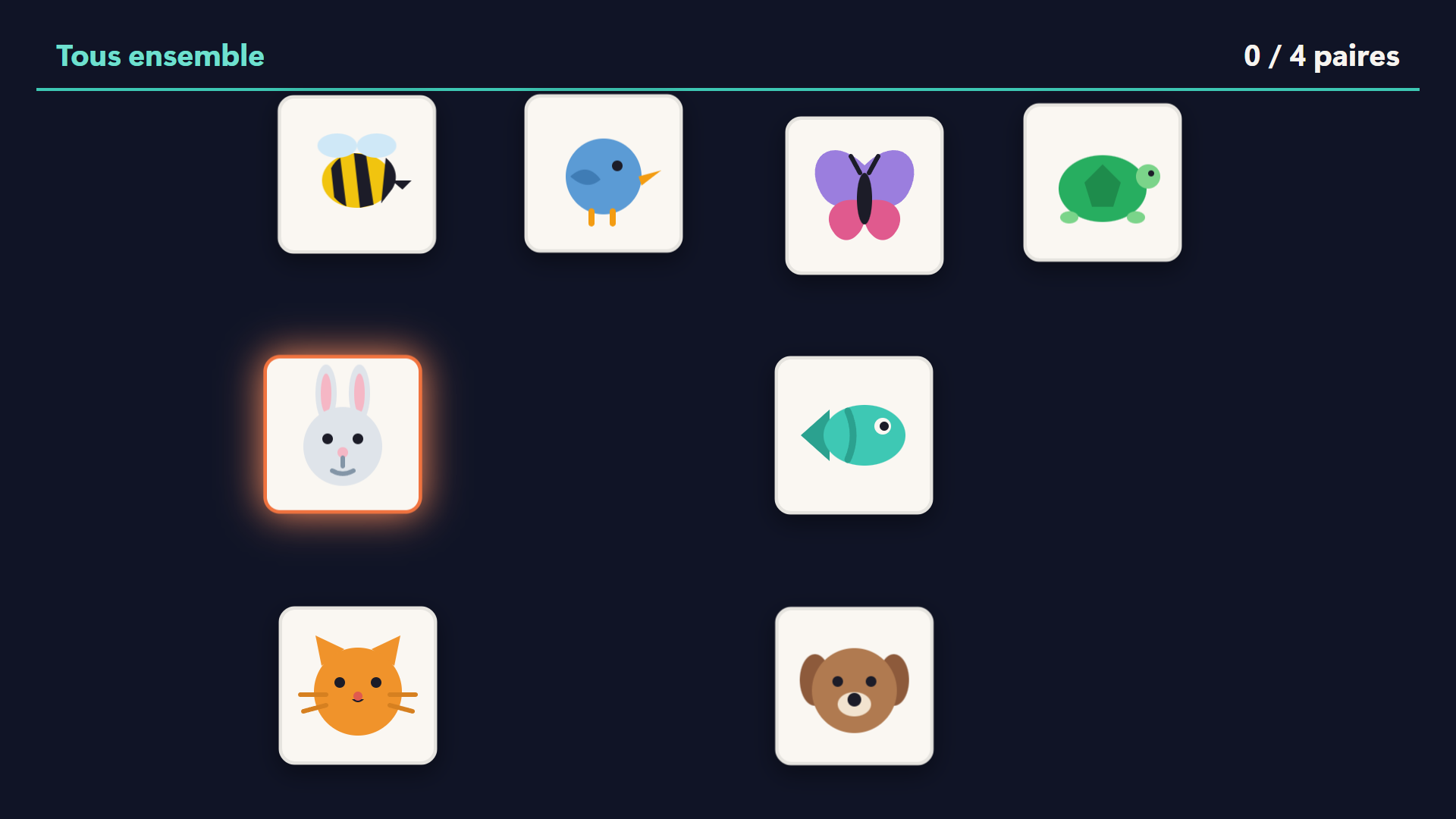
Les joueurs lancent un ballon sur une carte : elle se retourne. Deux cartes identiques restent visibles, deux cartes différentes se recachent après un court instant.
- Les cartes sont grandes, et espacées : un impact ne peut pas en toucher deux à la fois.
- Un ballon qui rebondit ne compte qu'une seule fois : le jeu sait faire la différence entre un impact et un rebond.
- Deux joueurs peuvent frapper en même temps, sur deux cartes différentes : les deux comptent.
6 Plusieurs jeux dans une séance
Une séance n'est pas forcément un memory. Chaque template est un jeu : memory, suite, puzzle, quiz. Vous choisissez lequel au moment de l'ajouter, sur le site.
- Paires d'images : le memory classique. C'est le jeu à proposer en premier à un groupe qui découvre le mur : la règle se comprend sans un mot d'explication.
- Image et mot : retrouver l'image et le mot qui la nomme. Pour la lecture et le vocabulaire.
- Visages et prénoms : la photo d'une personne et son prénom. Les visages de l'équipe, de la famille, des résidents eux-mêmes : c'est souvent la séance qui touche le plus.
- Émotions : un visage et le mot qui nomme ce qu'il exprime. Beaucoup utilisé en IME.
- Ce qui va ensemble : la brosse et le dentifrice, la clé et la serrure. Toutes les images sont visibles, éparpillées sur le mur : rien n'est caché, le groupe touche les deux qui vont ensemble. On se déplace, on relie, on ne mémorise pas.
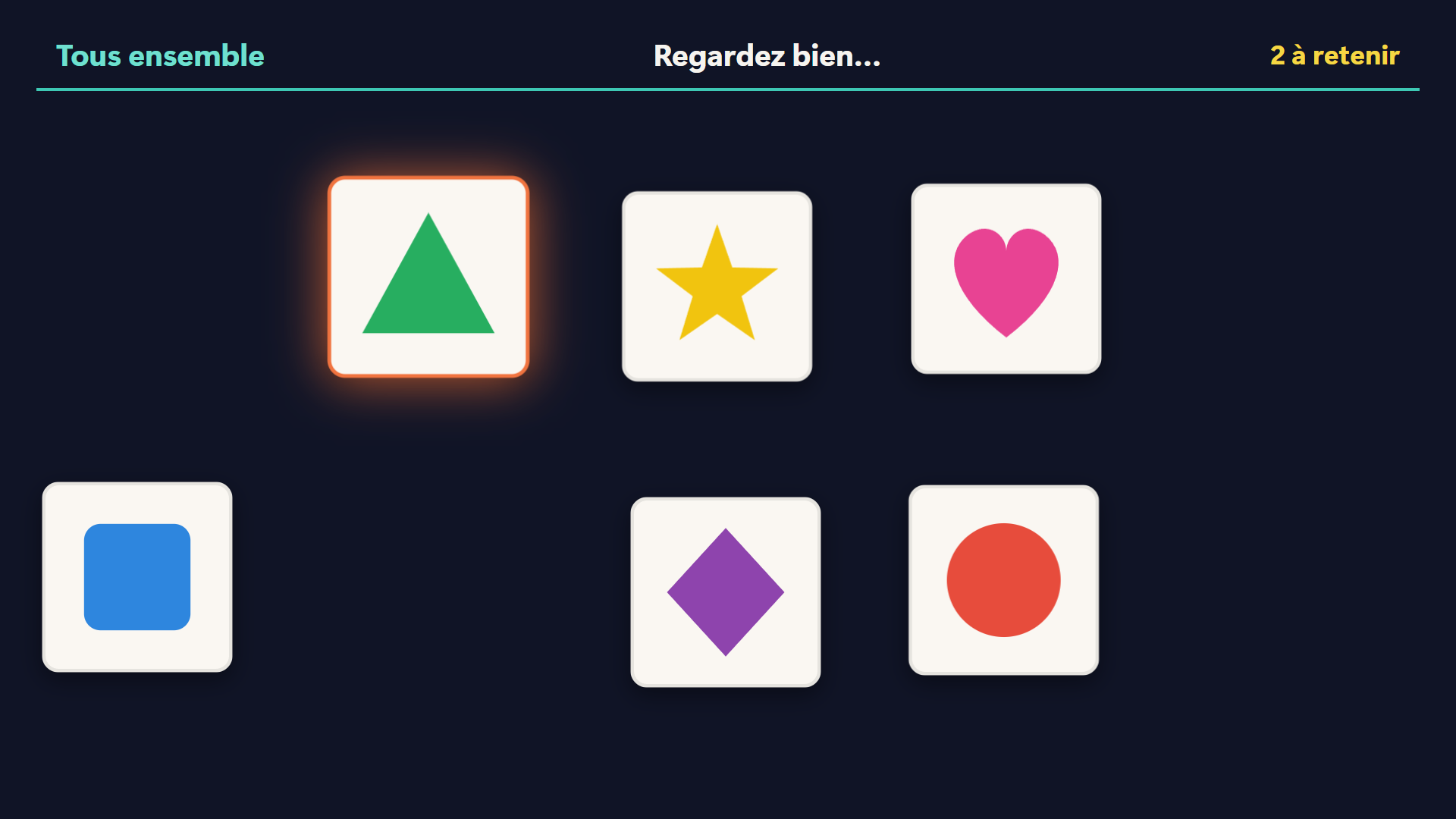
- Suite à retenir : « refais ce que je montre » (voir l'étape suivante). Trois réglages, sur le même template : ce qu'il montre (vos images, ou six couleurs sans rien à préparer), l'ordre (tirée au hasard et qui s'allonge à chaque réussite, ou la vôtre, rangée dans l'éditeur), et une cadence qui varie (les cartes s'allument sur un tempo irrégulier ; seul l'ORDRE compte à la reproduction, personne n'est jugé sur sa vitesse). Commencez par six couleurs tirées au hasard : c'est la version que tout groupe réussit.
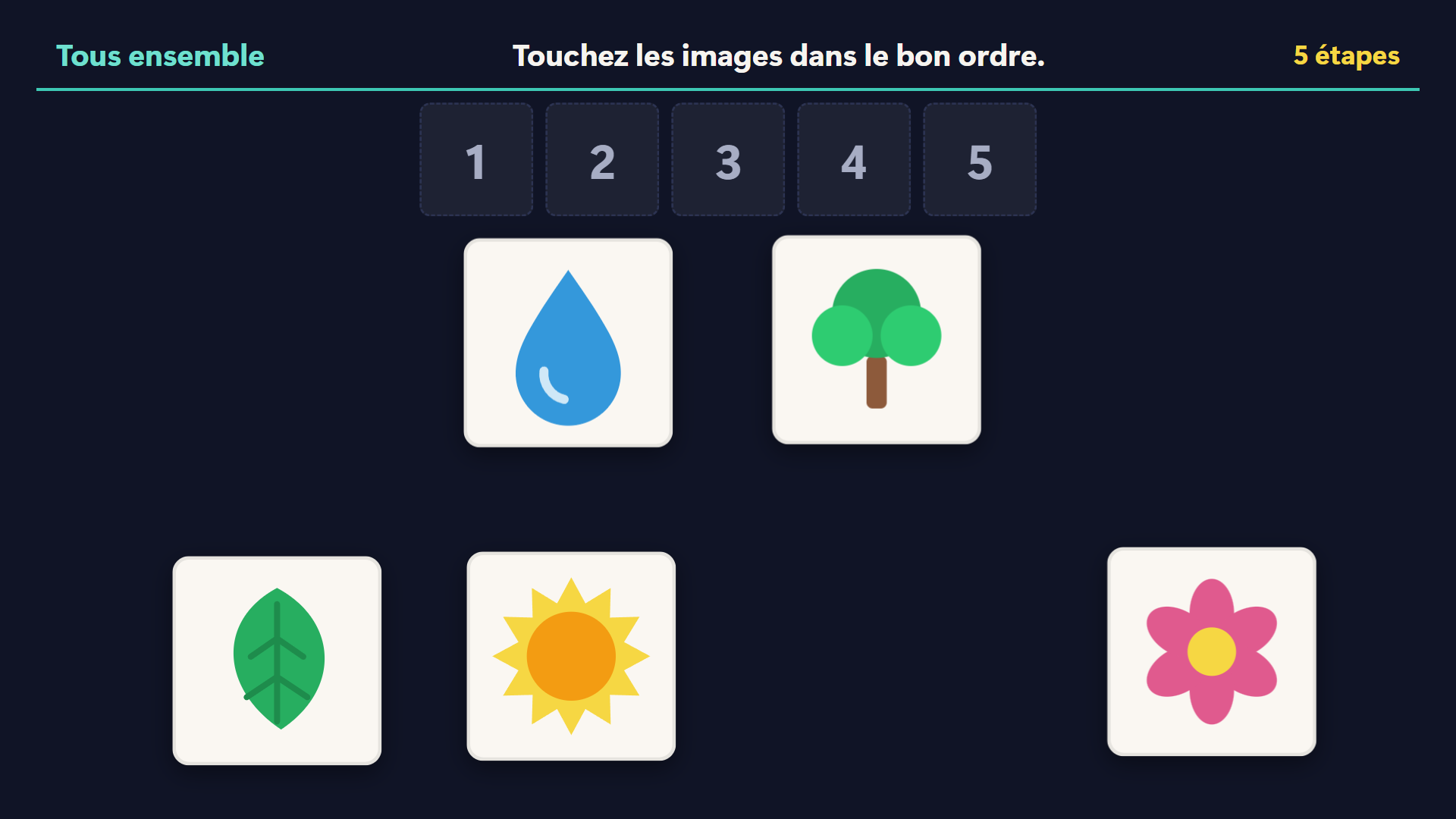
- Les étapes dans l'ordre : se laver les mains, s'habiller, mettre la table. Vos images sont éparpillées, et chaque image touchée dans le bon ordre rejoint la fresque en haut du mur. Rien n'est montré : il n'y a rien à retenir, l'ordre est dans les images.
- La frise des dates : les inventions, les métiers d'autrefois, les saisons d'une vie. Les dates s'alignent en haut du mur, dans l'ordre ; vos images sont éparpillées dessous. On touche une date, puis son image (ou l'image, puis sa date), et l'image vient se ranger derrière sa date. À la fin, la frise se relit d'un bout à l'autre. L'ordre de vos cartes dans l'éditeur EST la chronologie ; écrivez la date comme le groupe la lira : 1900, hiver, avant, après.
- « Du plus ancien au plus récent » (l'ancienne version, plus proposée) : même geste, mais sans aucune date affichée, et le groupe devait deviner la chronologie. Remplacée par « La frise des dates ». Vos séances qui l'emploient se jouent exactement comme avant, et pour toujours.
- Mémoire des emplacements : un nid d'abeilles de cases vides ; elles s'allument l'une après l'autre, et le groupe les retouche dans le même ordre. Aucune image, aucune lecture : le template est prêt dès que vous l'ajoutez.
- Trouver la bonne image : un mot s'affiche en géant tout en haut, « table », et il reste pendant que le groupe cherche. En dessous, vos images : vous choisissez lesquelles, et vous cochez une ou plusieurs bonnes réponses. Le groupe les touche une à une, et la question se valide toute seule à la dernière.
- « Trouve la bonne image » (l'ancienne version, plus proposée) : un mot s'affiche en grand, et le groupe touche l'image qui lui correspond parmi quatre. Le mur choisissait lui-même les trois autres images en piochant dans vos couples : c'est pour cela qu'elle a été remplacée par celle du dessus. Vos séances qui l'emploient se jouent toujours, elle n'est simplement plus proposée.
- Image et son : un son est joué (cri d'animal, bruit du quotidien) et se répète tant qu'on cherche ; le groupe touche l'image qui lui correspond. Préparez les sons dans l'éditeur : votre micro, la voix lue, ou un bruitage libre de droits. La touche S rejoue le son.
- Loto sonore : toutes les images sont posées comme une planche de loto ; les sons sont appelés l'un après l'autre, et chaque image trouvée reste marquée. Se joue tous ensemble : un seul son à la fois.
Les puzzles
Quatre jeux qui reconstituent une seule image, coupée en morceaux de deux par deux à cinq par cinq. Un ballon ne glisse pas : ici, c'est l'état du morceau qui décide de ce que fait le contact. Un morceau de travers se redresse d'un quart de tour. Un morceau droit se choisit, puis s'échange ou se pose. Retoucher le morceau choisi l'abandonne, sans rien casser.
- Remettre à l'endroit, le puzzle le plus doux : chaque morceau est déjà à sa place, mais certains sont posés de travers. Rien ne se déplace, il n'y a qu'un seul geste à comprendre. Le repère doré en haut de chaque morceau dit ceux qui sont encore tournés.
- Remettre dans l'ordre : les morceaux sont mélangés, tous à l'endroit. On touche un morceau, puis un second : les deux échangent leur place.
- L'ordre et le sens : les deux à la fois. Le groupe s'organise de lui-même : on redresse tout d'abord, on remet dans l'ordre ensuite.
- Poser les pièces : le cadre est vide, les morceaux attendent sur le côté. On prend un morceau, puis on touche la place où il va. Une place déjà occupée le dit et ne bouscule rien.
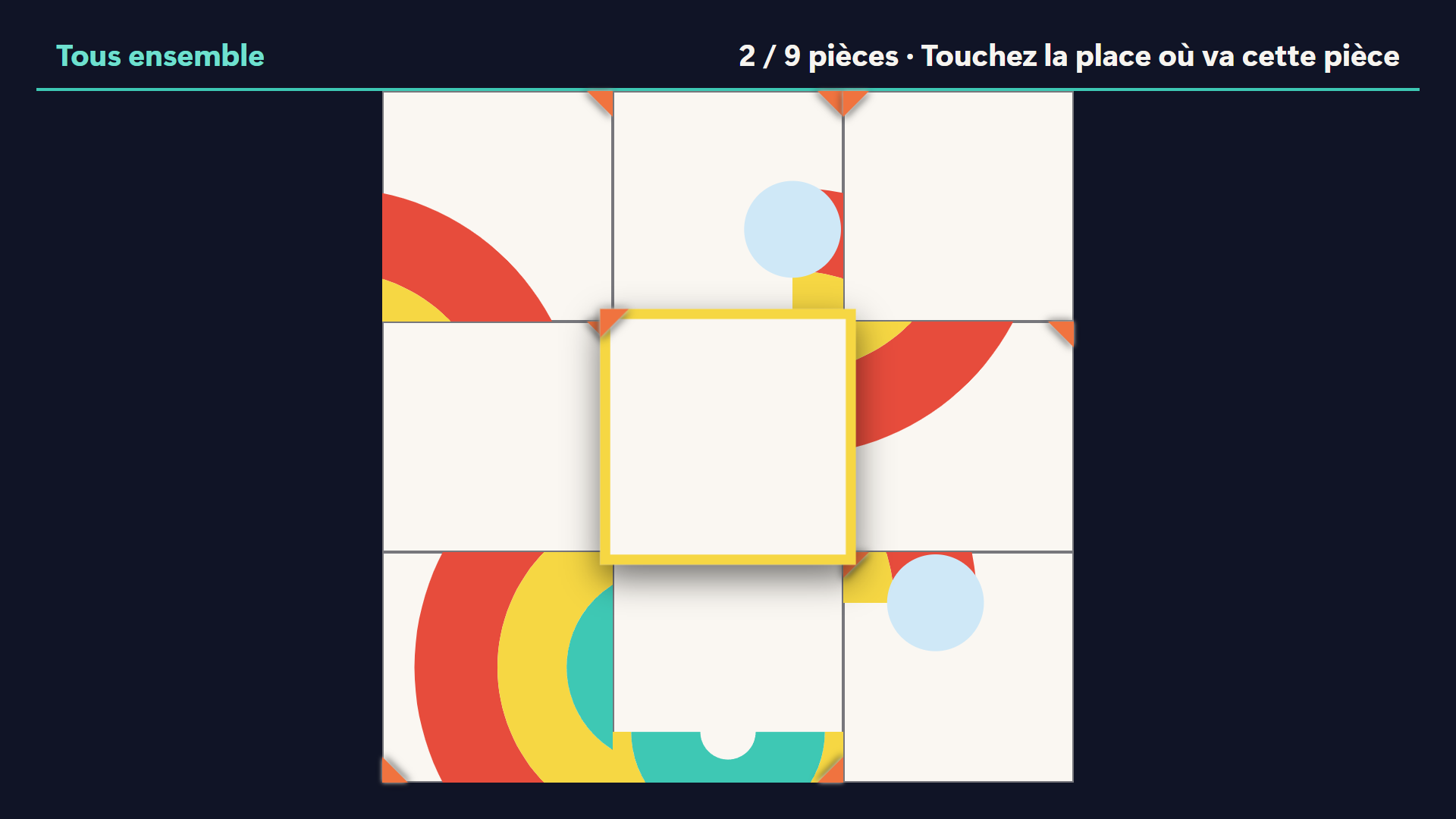
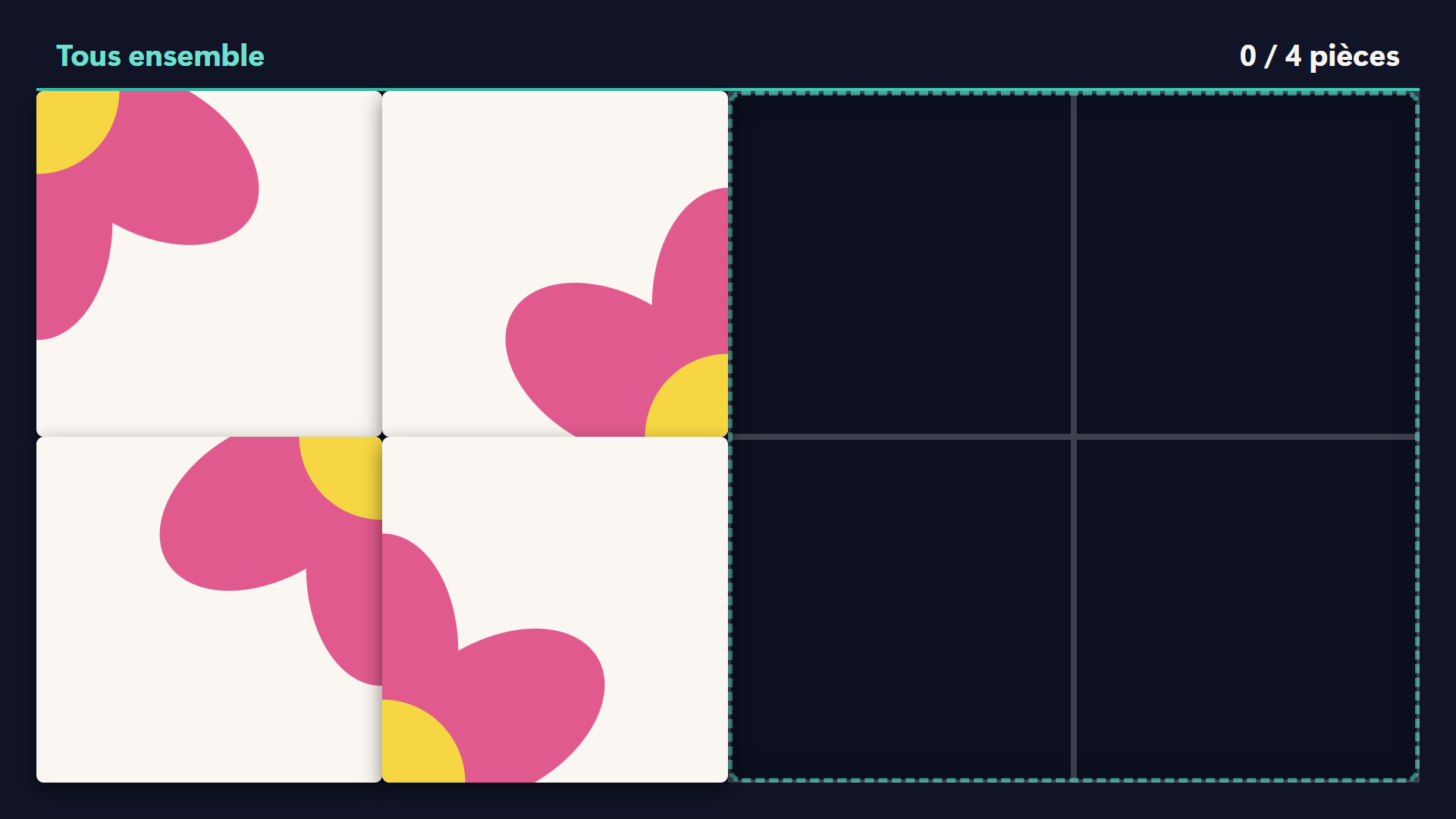
La touche I montre l'image entière quand le groupe cale, et la remasque au second appui. Plus il y a de morceaux, plus ils sont petits : au-delà de ce qu'un ballon peut viser, l'éditeur grise la découpe et dit pourquoi.
Les questions
Le quiz. Une question s'affiche en grand, avec parfois une photo, et les réponses sont posées dessous. Le groupe en touche une : c'est tout, il n'y a rien à valider. Une réponse fausse ne coûte rien : la tuile s'efface simplement, sans rouge et sans buzzer, et au bout du nombre d'essais que vous avez réglé, la bonne s'allume et la question suivante arrive.
- Question et réponses écrites : deux à cinq réponses en toutes lettres. Chacune porte un repère, une forme et une lettre, pour qu'une personne qui ne lit plus puisse dire « le triangle ».
- Question, réponses en images : la question se lit, les réponses sont des photos. C'est la version qui demande le moins de lecture, et celle qui marche le mieux sur les aliments, les objets du quotidien ou les panneaux.
- Vrai ou faux : le mur ne porte que deux tuiles géantes. Le geste le plus simple du quiz, et celui qui fait le plus parler un groupe.
- Question à écouter : la question est un son, et les réponses des photos. C'est le seul jeu de questions qui ne demande rien à lire, ni la question ni les réponses. Le son part tout seul, se répète toutes les dix secondes, et la touche S le rejoue. Comme tous les jeux sonores, il se joue tous ensemble sur une seule zone : un seul son à la fois, pour que chacun puisse l'écouter.
- Le mot qui manque : une phrase s'affiche avec un trou au milieu, et le groupe touche le mot qui va dedans. Les proverbes et les expressions marchent très bien : une personne qui ne trouve plus ses mots retrouve souvent la fin d'un dicton qu'elle connaît depuis toujours, et c'est le reste du groupe qui la relance.
- Remettre les étapes dans l'ordre : trois à six étapes arrivent mélangées, et le groupe les touche dans le bon ordre. Un réglage, sur le même template : « Les étapes sont » des photos (le jeu des gestes du quotidien, le lavage des mains, la préparation du café, l'habillage : on ne demande pas de se souvenir, on demande de raconter une habitude), ou des mots écrits, courts, sans aucune photo (utile quand le sujet ne se photographie pas, et quand vous voulez faire lire un peu le groupe).
- Sur une échelle : une question chiffrée s'affiche, et une règle graduée dessous. Le groupe touche la graduation qu'il croit juste ; à la révélation, la vraie valeur est pointée et la plage acceptée s'allume en doré. Tout ce qui se compte et qui étonne marche très bien : le sucre d'une canette, les pas d'une journée, les verres d'eau. C'est l'écart entre ce que le groupe croyait et le vrai qui fait la séance. Sept graduations au maximum : une échelle de 0 à 10 par pas de 2 suffit presque toujours, et elle se lit du fond de la salle.
- Où est-ce, sur la photo ? : le même geste que « Touchez sur l'image », avec une consigne de PLACE. « Montrez ce qui est à gauche de la chaise », « ce qui est sur la table » : ce sont ces mots-là que le travail vise, et ils se disent à voix haute, personne n'a besoin de lire. Photographiez une pièce que le groupe connaît, la sienne de préférence : un repère se trouve mieux dans un lieu familier. Une consigne, une place : « à gauche de la chaise » se comprend, « à gauche de la chaise mais pas trop loin » ne se comprend plus.
- Trouver l'intrus : quatre à six images s'affichent, et l'une ne va pas avec les autres. Le groupe touche l'intrus. La question, elle, ne se tape jamais : « Lequel ne va pas avec les autres ? » est déjà écrite quand vous ajoutez le template, et vous pouvez la changer une fois pour toute la manche. L'intrus doit être franc : trois fruits et un marteau, pas trois pommes et une poire. Une différence subtile est un jeu de concours ; ici, c'est la discussion qui compte, et « pourquoi celui-là ? » vaut souvent mieux que la bonne réponse.
- Relier les deux colonnes : le même travail que « Ce qui va ensemble », dans une mise en page plus calme. Les images d'un côté, ce qui leur répond de l'autre, en deux colonnes : on touche une image à gauche, puis celle qui va avec à droite. C'est la forme des cahiers d'école, et deux colonnes se balayent du regard là où un éparpillement demande de chercher. À proposer quand le groupe se fatigue vite, ou quand la salle est agitée. Six à huit duos suffisent : au-delà, les colonnes descendent trop bas.
- Les lettres mélangées : un indice s'affiche en haut (« un fruit rouge », ou une photo), et les lettres du mot attendent en dessous, dans le désordre. Le groupe les touche dans le bon ordre, et le mot se reconstitue lettre à lettre dans la frise du haut. Une lettre touchée trop tôt tremble et reste là : elle servira plus tard, et rien ne s'éteint. Trois à six lettres, et c'est mesuré : à six, la frise ne tient qu'à un ou deux joueurs, à trois elle tient partout. Deux conseils qui changent tout : évitez les mots à lettres répétées (« ALLER »), deux L identiques ne se distinguent pas et le groupe ne saura pas laquelle toucher ; et préférez un indice en PHOTO à un indice écrit, il ouvre le jeu à ceux qui ne lisent plus.
- Ranger dans le bon bac : un objet apparaît en grand au milieu du mur, et les compartiments attendent en bas, chacun avec son numéro. Le groupe touche le bon : l'objet y glisse et laisse la place au suivant. C'est le seul template dont vous préparez les réponses une seule fois : les compartiments valent pour toute la manche, et vous n'avez plus ensuite qu'à ajouter des objets. Vingt fruits se préparent aussi vite que trois. Le numéro de chaque bac n'est pas une décoration : il vous permet de dire « le deux ! » à un groupe qui ne lit pas. Deux catégories bien tranchées valent mieux que quatre qui se ressemblent, et c'est aussi ce que la géométrie du mur impose : quatre compartiments ne tiennent qu'à 1 joueur, trois à 2, deux à 3. Un bac reste une cible de ballon, et un mur partagé en trois ne laisse plus la place. À trois joueurs, chacun reçoit un objet différent au même moment : personne ne peut copier son voisin.
- Qu'est-ce qui vient après ? : deux à cinq images s'alignent en haut du mur, puis une case « ? ». Rond, carré, rond, carré, et après ? Les réponses possibles sont en dessous, et le groupe touche celle qui continue la suite. Montrez la règle deux fois avant de la couper : une suite montrée une seule fois se devine au hasard, et le groupe ne sait pas s'il a compris. Formes et couleurs pour commencer, puis les saisons, les heures de la journée, les gestes d'une recette.
- Les mots croisés : une grille croisée à gauche, vos mots à droite. Chaque emplacement de la grille porte son image indice : on touche l'emplacement, puis le mot qui va dedans, et le mot s'écrit dans la grille. Rien ne se tape lettre par lettre : une lettre ferait une case de 111 px, illisible et intouchable au ballon. Les lettres partagées apparaissent au fur et à mesure et aident pour les mots suivants : c'est tout l'intérêt d'une grille croisée, et la raison pour laquelle une manche devient plus facile à mesure qu'elle avance. Vous ne dessinez pas la grille, le jeu la calcule à partir de vos mots : vous écrivez trois à cinq mots avec leur image, exactement comme dans « Image et mot », et c'est tout. ⚠️ Choisissez des mots qui partagent des lettres : c'est ce qui les fait se croiser. « POMME, POIRE, CERISE, FRAISE » donnent une belle grille ; « KIWI, MANGUE, PRUNE » beaucoup moins, et un mot qui ne croise rien prend une ligne entière pour lui seul. La grille n'affiche pas les accents, comme tous les mots croisés : « forêt » s'y écrit FORET et se croise sur son E. Ce template se joue sur un seul plateau, quel que soit le nombre de joueurs : à deux, la grille n'aurait plus que deux colonnes, et deux mots ne s'y croiseraient plus. C'est un jeu qui se joue à voix haute, tous ensemble devant une seule grille.
- Le labyrinthe : un personnage, des murs, et un trésor à atteindre. On touche une case EN FACE du personnage, sur sa ligne ou sa colonne, et il glisse vers elle jusqu'au premier mur. Toucher la case voisine fait un pas ; toucher le fond du couloir fait glisser jusqu'au bout. Un geste de travers ne coûte rien : la case tremble, et c'est tout, parce qu'un labyrinthe s'explore en essayant. Vous le dessinez case par case dans l'éditeur, et vous déplacez le départ et le trésor avec deux boutons. Le trésor se voit dès le début, pour que le groupe sache où il va. Commencez petit, 6 sur 4 : un labyrinthe de dix colonnes est impressionnant sur le mur et décourageant pour un groupe qui découvre. Ce template se joue à un ou deux joueurs, jamais à trois : à trois, un plateau ne porterait plus que trois cases, et ce ne serait plus un labyrinthe.
- Suivre le chemin : le même labyrinthe, mais le mur ALLUME la case suivante. Le groupe n'a qu'à la toucher, le personnage y glisse, et la case d'après s'allume à son tour. Personne ne peut se tromper de direction, et c'est le but : ce n'est pas un labyrinthe avec une aide, c'est un jeu de SUIVI, où la réussite est assurée et où ce qui se travaille est le geste, l'attention et le tour de rôle. C'est le template pensé pour les personnes autistes, et il va de pair avec le réglage Mouvement : calme de la séance, qui arrête tout ce qui clignote sans jamais retirer une information : la case suivante reste allumée, elle cesse seulement de battre. Dessinez un chemin SIMPLE, sans embranchement : un couloir qui tourne deux ou trois fois suffit, et c'est ce qui rend le suivi lisible.
- Cherche l'erreur : deux photos côte à côte, presque identiques. Celle de gauche est le modèle, celle de droite porte des objets en plus, et le groupe touche ce qui a changé. Les différences, c'est vous qui les posez : vous choisissez une photo, puis vous déposez dessus deux à quatre objets de la banque, aux endroits que vous voulez. Vous les voyez à leur place pendant que vous composez, et un objet posé se déplace à la souris comme un repère. Deux à quatre différences suffisent : au-delà, le groupe s'épuise avant la fin. Posez-les BIEN SÉPARÉES et en taille « grand » : une différence franche est une qualité ici, pas un défaut, et un jeu de concours n'est pas ce qu'on cherche. Ce template se joue à un ou deux joueurs : à trois, chaque photo ferait 212 px de large et plus personne ne verrait ce qui a changé. Un geste à côté fait une onde et ne coûte rien.
- Touchez sur l'image : une photo occupe tout le mur, avec une consigne d'une ligne au-dessus, et le groupe touche la photo aux bons endroits. Chaque endroit trouvé pose un repère doré avec son nom ; un geste à côté fait une onde et ne coûte rien. C'est la variante la plus proche du geste naturel, montrer du doigt : l'aliment trop gras dans un repas, le danger dans une pièce, l'objet oublié. Choisissez une photo large et nette, et posez trois à six endroits bien séparés : deux endroits trop proches se toucheraient l'un l'autre au ballon. C'est le seul jeu de questions que l'assistant ne prépare pas pour vous, et c'est voulu : les endroits se posent à la main dans l'éditeur, parce que personne d'autre que vous ne sait où est le danger sur votre photo.
- Un calcul, des réponses : un calcul s'affiche en très grand, et le groupe touche la bonne réponse parmi celles que vous avez écrites. Le jeu ne connaît aucune règle de calcul : c'est vous qui écrivez l'opération et qui cochez la ou les bonnes réponses. Un pavé de symboles (× ÷ ≤ ≥ % √ ² π) les insère dans l'énoncé : ces caractères ne sont sur aucun clavier de la borne.
- Les images qui passent : la question s'affiche en haut du mur, et vos images-réponses descendent en colonnes, comme des fruits qui tombent. Le groupe touche la bonne au passage ; une image qui atteint le bas n'est jamais perdue, elle revient tranquillement en haut. Trois réglages s'ajustent à votre groupe : les images restent immobiles au milieu (pour un public qui vise mal), descendent à peine, ou descendent pour de bon, à la vitesse que vous choisissez.
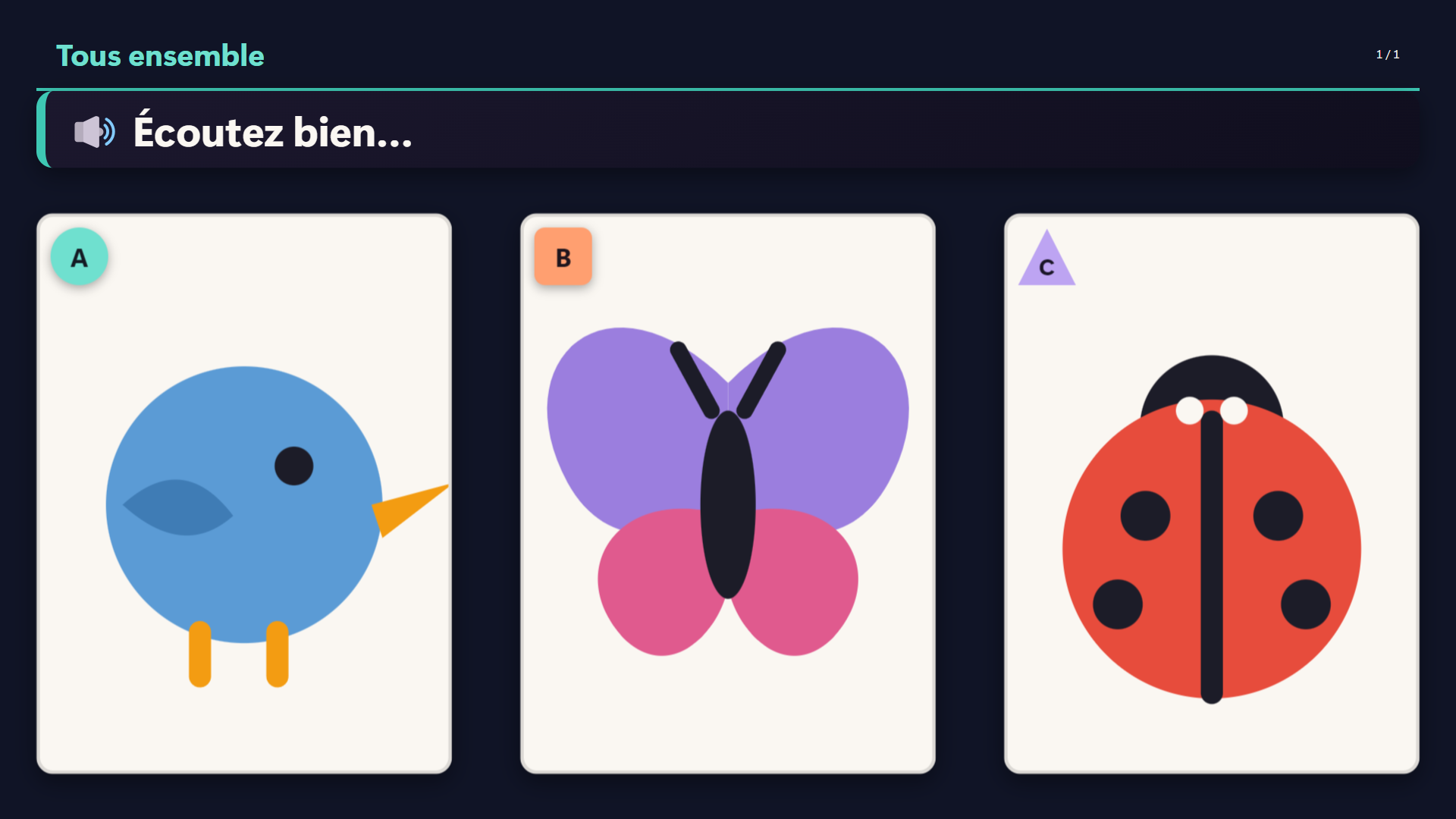
Une question peut avoir plusieurs bonnes réponses : cochez-en autant que vous voulez dans l'éditeur. Le groupe les touche alors une à une, chacune s'allume et ne répond plus, et la question se valide toute seule quand la dernière arrive. Il n'y a rien à valider : au mur, un ballon égaré frapperait n'importe quel bouton de validation, et confirmerait un choix que personne n'a fait.
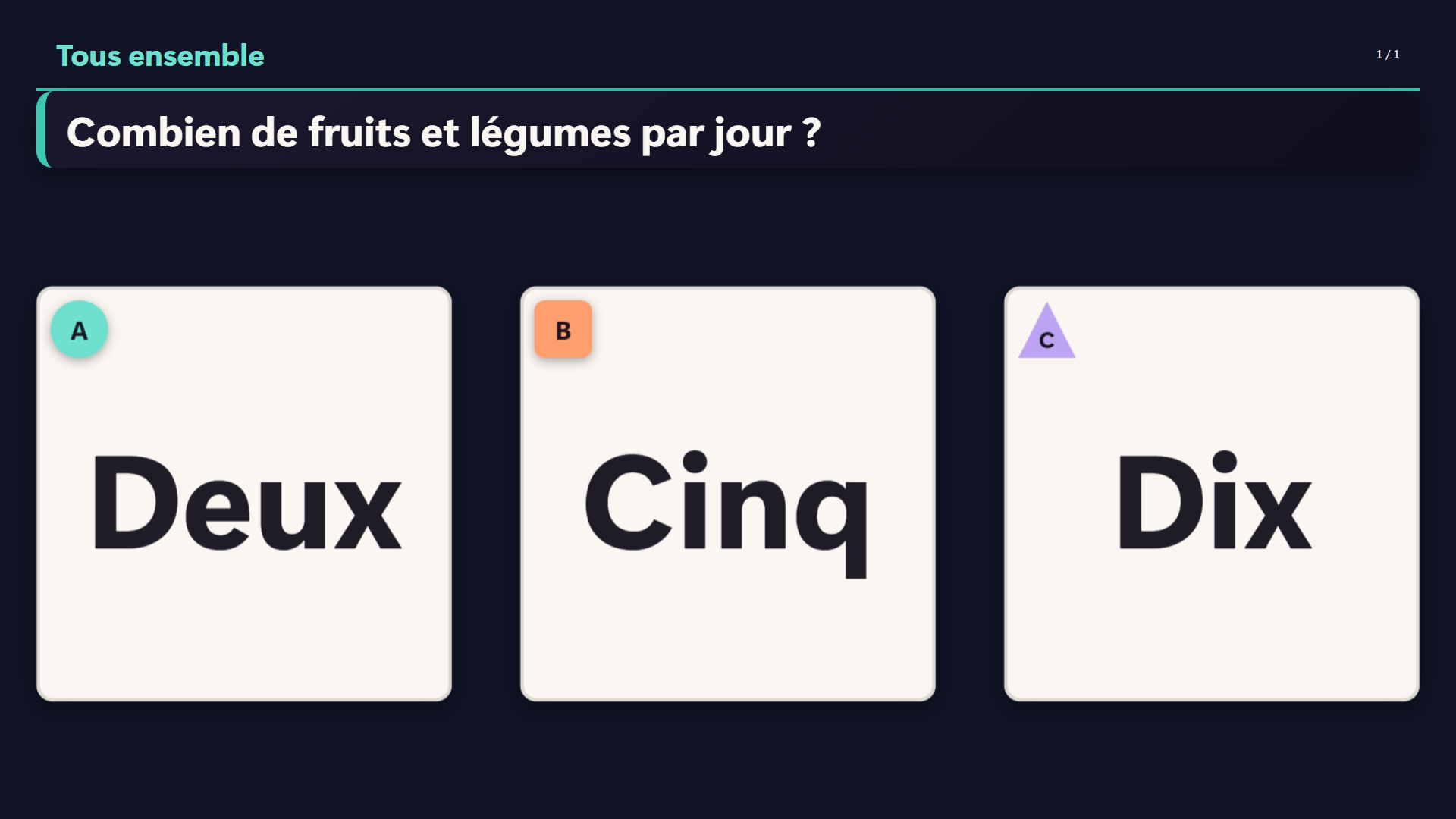
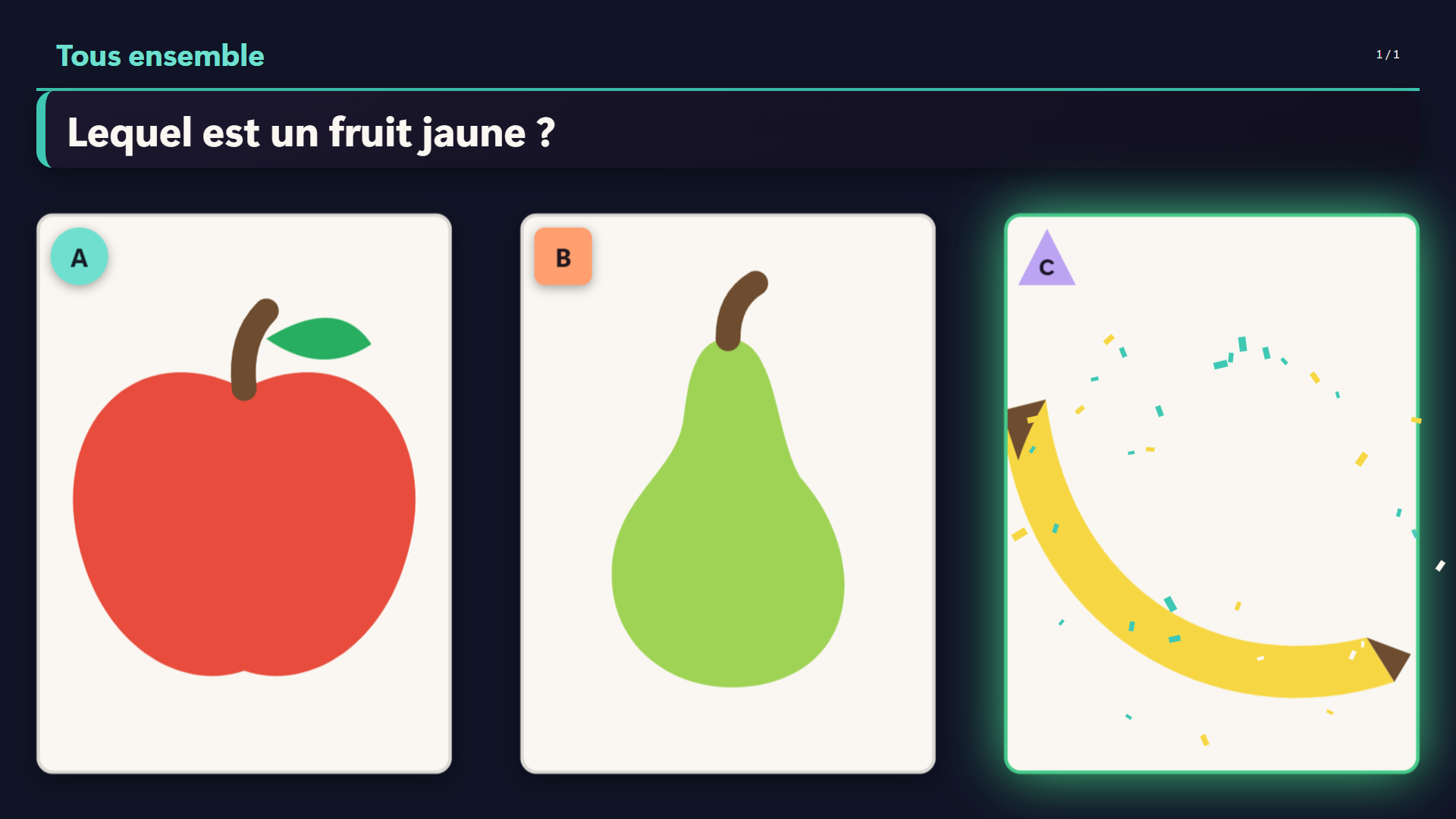
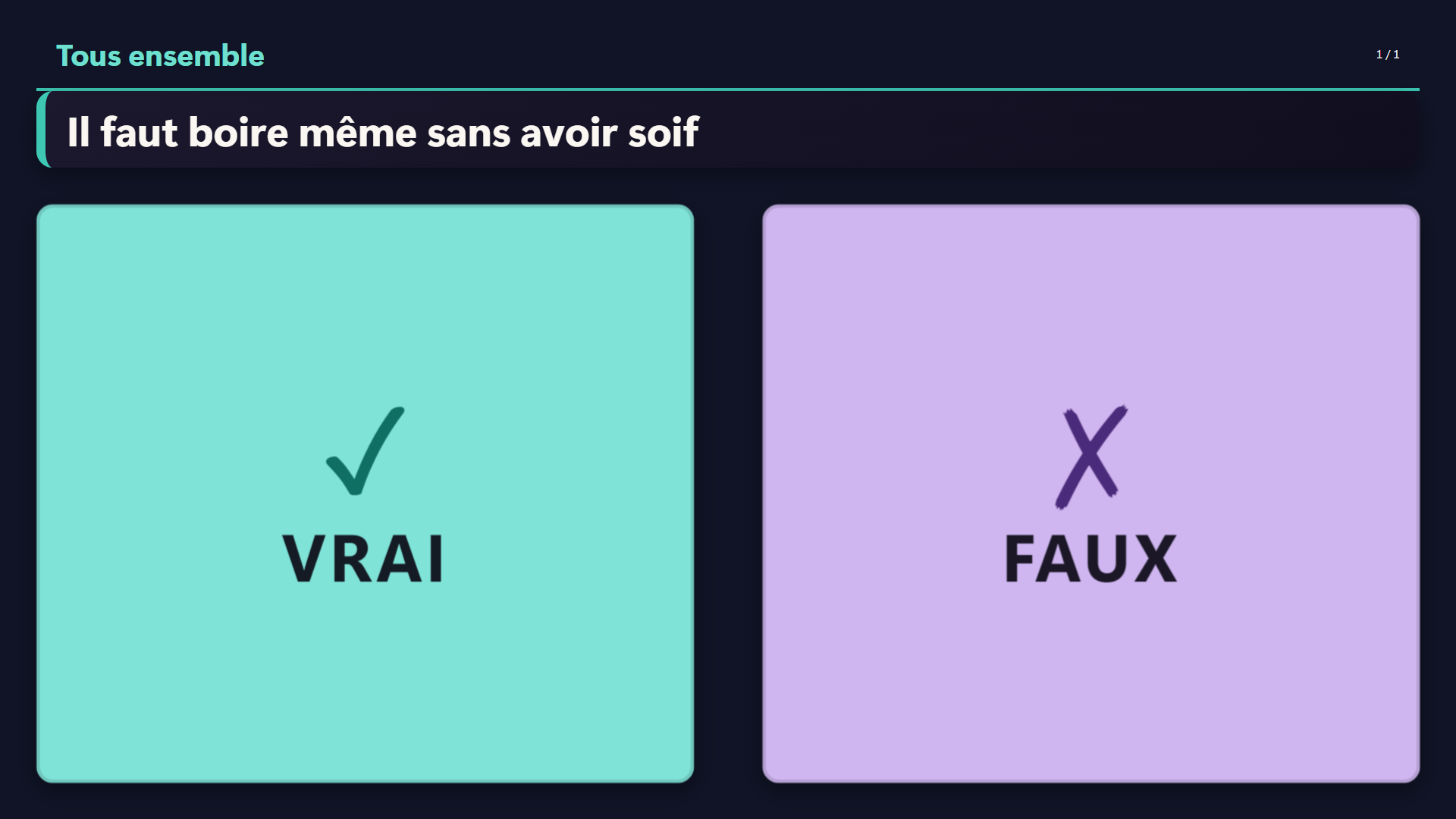
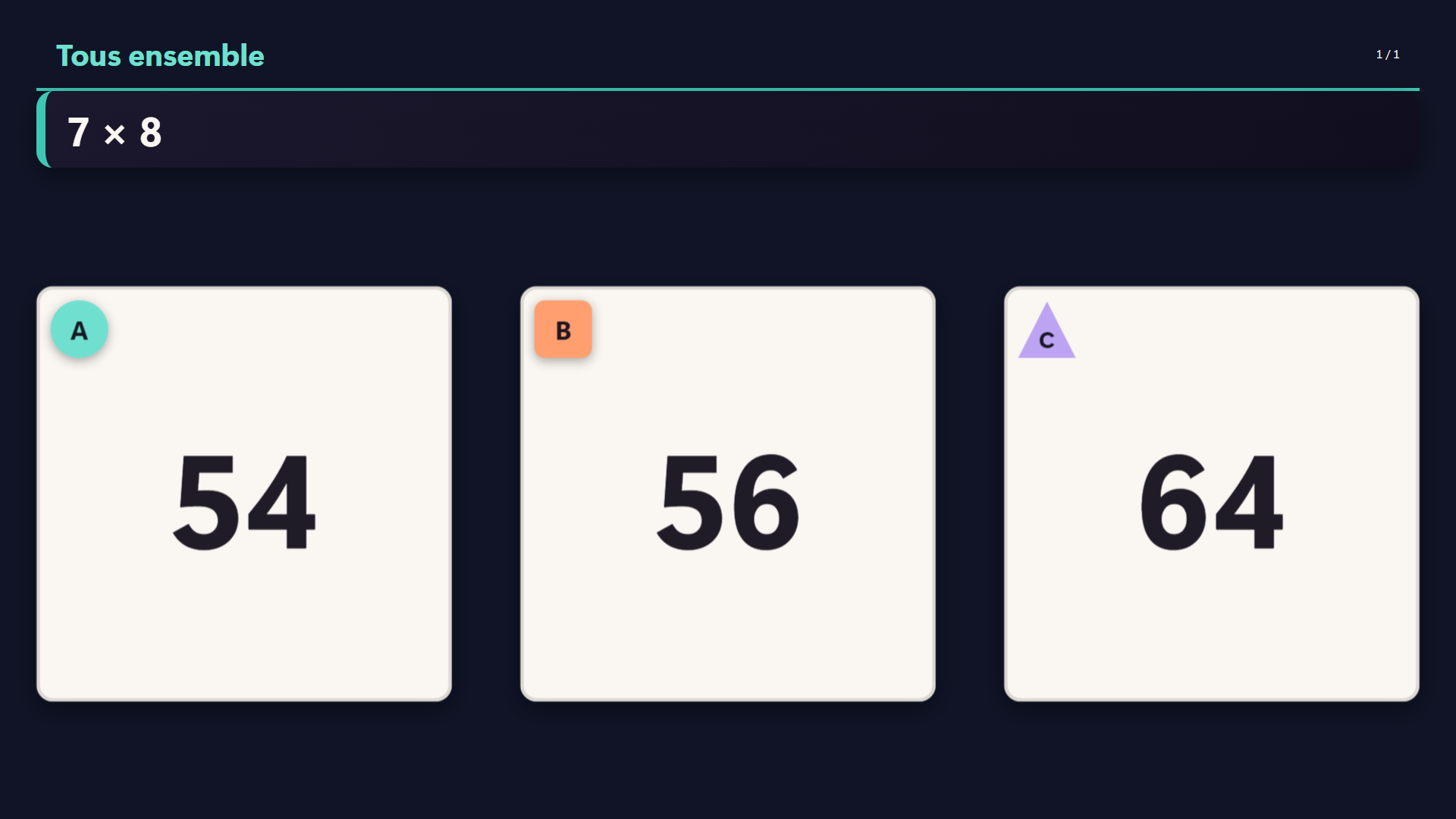
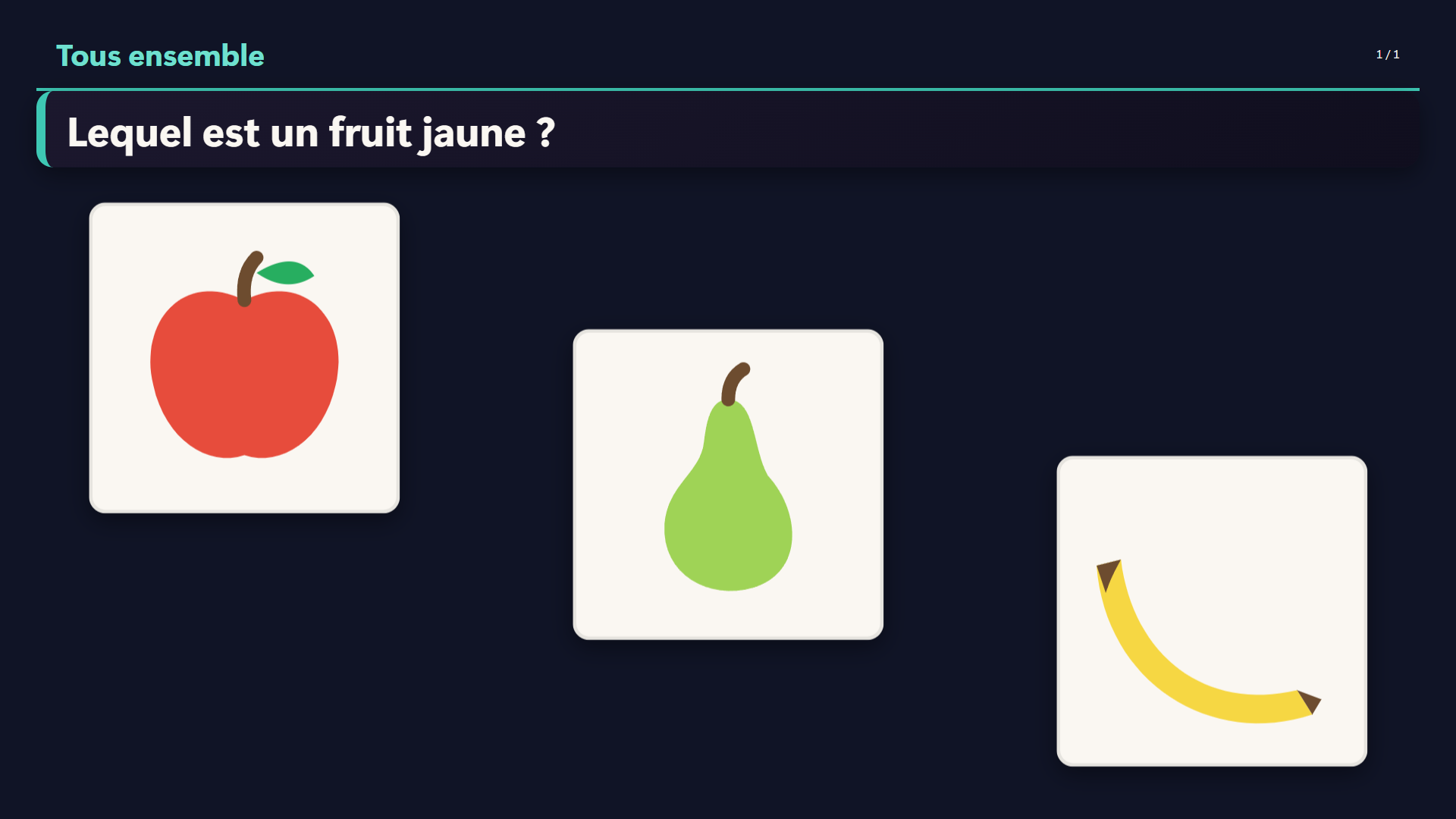
Deux réglages vous appartiennent, template par template : l'ordre des questions (celui de l'éditeur, ou au hasard) et ce qui se passe après une erreur (montrer tout de suite, laisser un second essai, ou chercher jusqu'à trouver). Aucun de ces réglages ne retire de points.
Une question longue prend de la place : elle se lit à 54 pixels au minimum, jamais plus petit, donc elle prend des lignes, et ces lignes se prennent sur les réponses. À deux ou trois joueurs, le mur peut décider de jouer le template sur moins de zones et il le dit à l'écran. Une question courte se lit du fond de la salle : au-delà de trois lignes, coupez-la en deux questions.
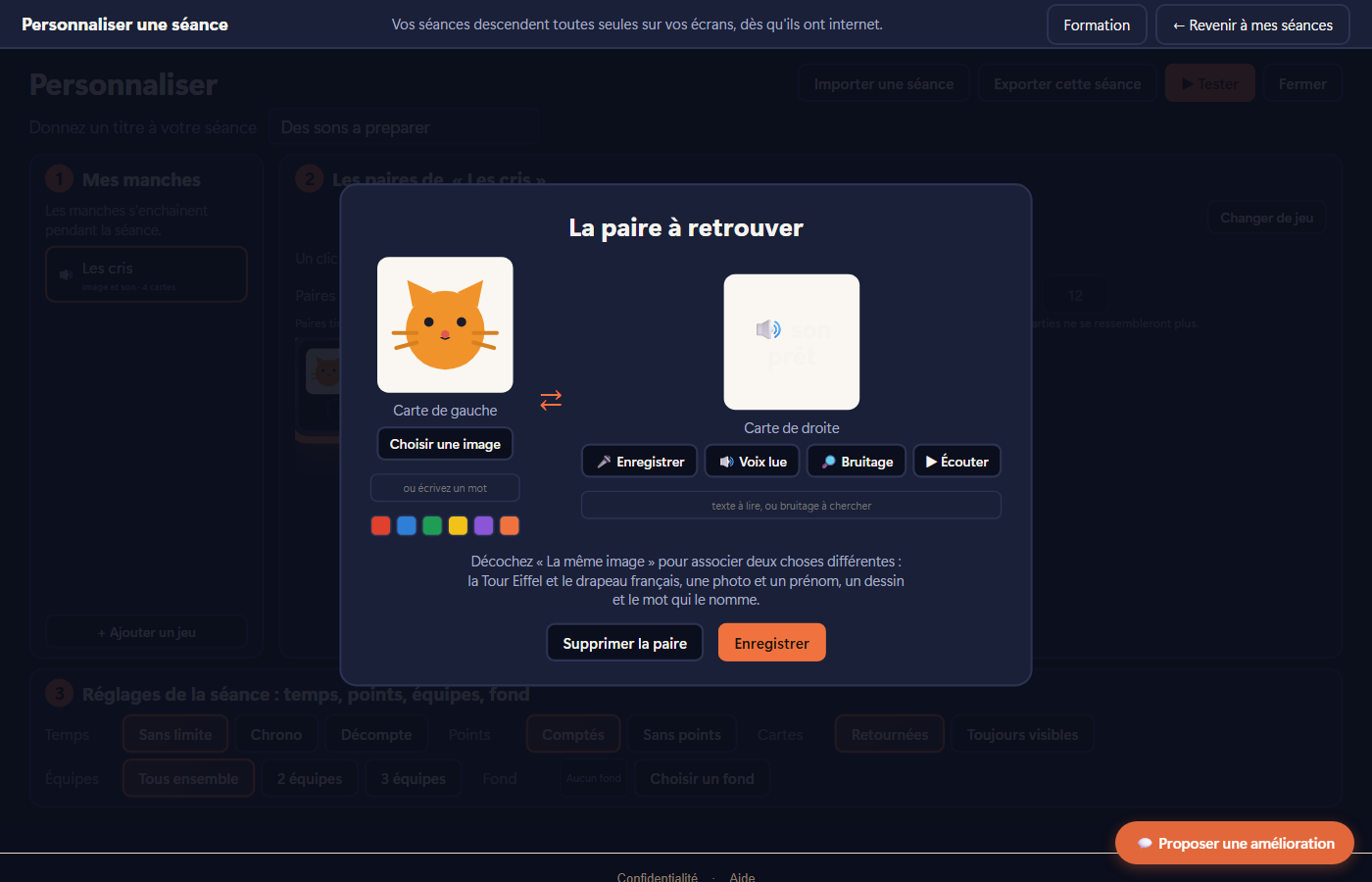
Pour les cartes qui portent un mot : un ou deux mots, pas plus. À huit mètres, une phrase ne se lit pas.
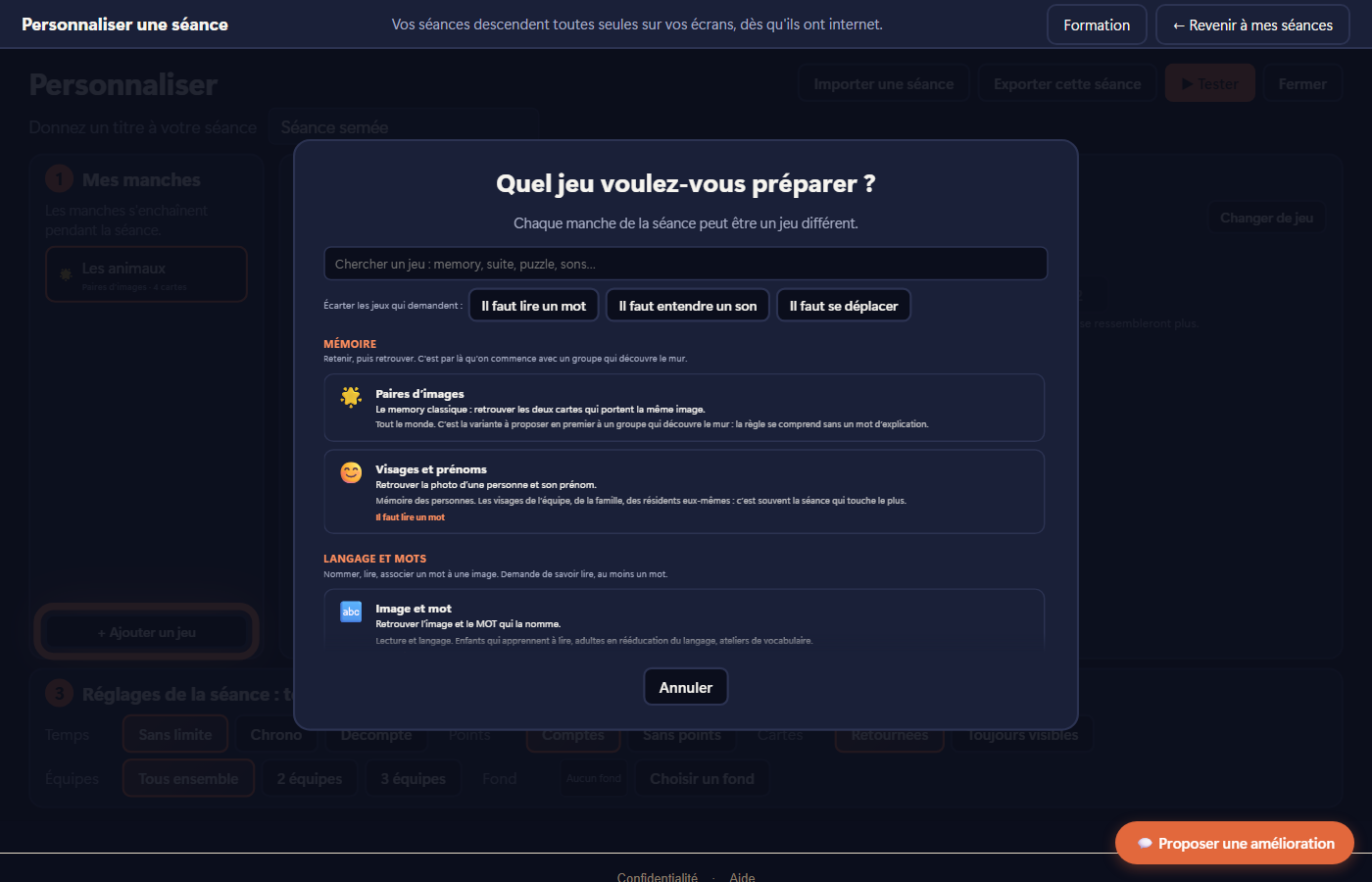
7 Le jeu de suite : « refais ce que je montre »
Le mur allume des cartes l'une après l'autre. Quand il a fini, il affiche « À vous ! » : le groupe retouche les mêmes cartes, dans le même ordre. À chaque réussite, la suite s'allonge d'une carte.
- On ne perd jamais. Une erreur ne termine rien : le mur remontre la même suite. Après deux erreurs de suite, il raccourcit la suite, pour que le groupe reparte d'une réussite.
- Aucune lecture n'est nécessaire : le jeu se comprend en le regardant. Il convient aux groupes où le langage manque.
- Ce jeu se joue tous ensemble, et il fait parler : le groupe se souvient à voix haute.
Ce n'est pas un test. On ne parle jamais d'un « score » de mémoire à une famille : c'est un jeu, et il doit le rester.
Les façons de jouer une suite
- Suite à retenir les rassemble toutes, et trois
réglages disent laquelle vous jouez.
Ce que montre la suite : vos images, ou six couleurs qui se posent toutes seules, sans rien préparer.
La suite, tirée au hasard : elle s'allonge à chaque réussite, et la séance ne se répète jamais.
La suite, la vôtre : vous rangez les cartes dans l'éditeur, et cet ordre-là EST la suite. Elle ne change pas, ne s'allonge pas, et le template s'arrête dès que le groupe l'a refaite en entier.
Une cadence qui varie : les cartes s'allument sur un tempo qui change ; seul l'ordre compte à la reproduction, personne n'est jugé sur sa vitesse.
Quand la suite est la vôtre, le mur mélange les emplacements des cartes : sans cela, votre suite s'allumerait de gauche à droite et il n'y aurait rien à retenir. - Les étapes dans l'ordre et « Du plus ancien au plus
récent » (l'ancienne version, remplacée par « La frise des dates ») :
le mur ne montre rien du tout. Les images sont éparpillées, et chaque bonne étape
rejoint la fresque en haut du mur : le groupe VOIT le
chemin se construire, case après case.
Ce sont les seules qui ne demandent aucune mémorisation : elles restent jouables quand la mémoire de travail fatigue, et travaillent autre chose : l'enchaînement des gestes du quotidien, ou les repères dans le temps.
Rangez vos images dans le bon ordre dans l'éditeur : c'est cet ordre-là que le mur attendra. - Mémoire des emplacements : un nid
d'abeilles de cases hexagonales, vides. Ce
n'est plus une image qu'il faut reconnaître, c'est un
endroit qu'il faut retenir : la case du haut à
gauche, puis celle du bas au milieu.
Aucune lecture, aucun vocabulaire : elle reste jouable quand les mots manquent.
Rien à préparer. Ajoutez le template, il est prêt.
« Mémoire des emplacements » n'est pas un test. On ne parle jamais d'un « empan » ni d'un score de mémoire à une famille : c'est un jeu, et il doit le rester.
Et un jeu qui n'est pas une suite : « Trouve la bonne image »
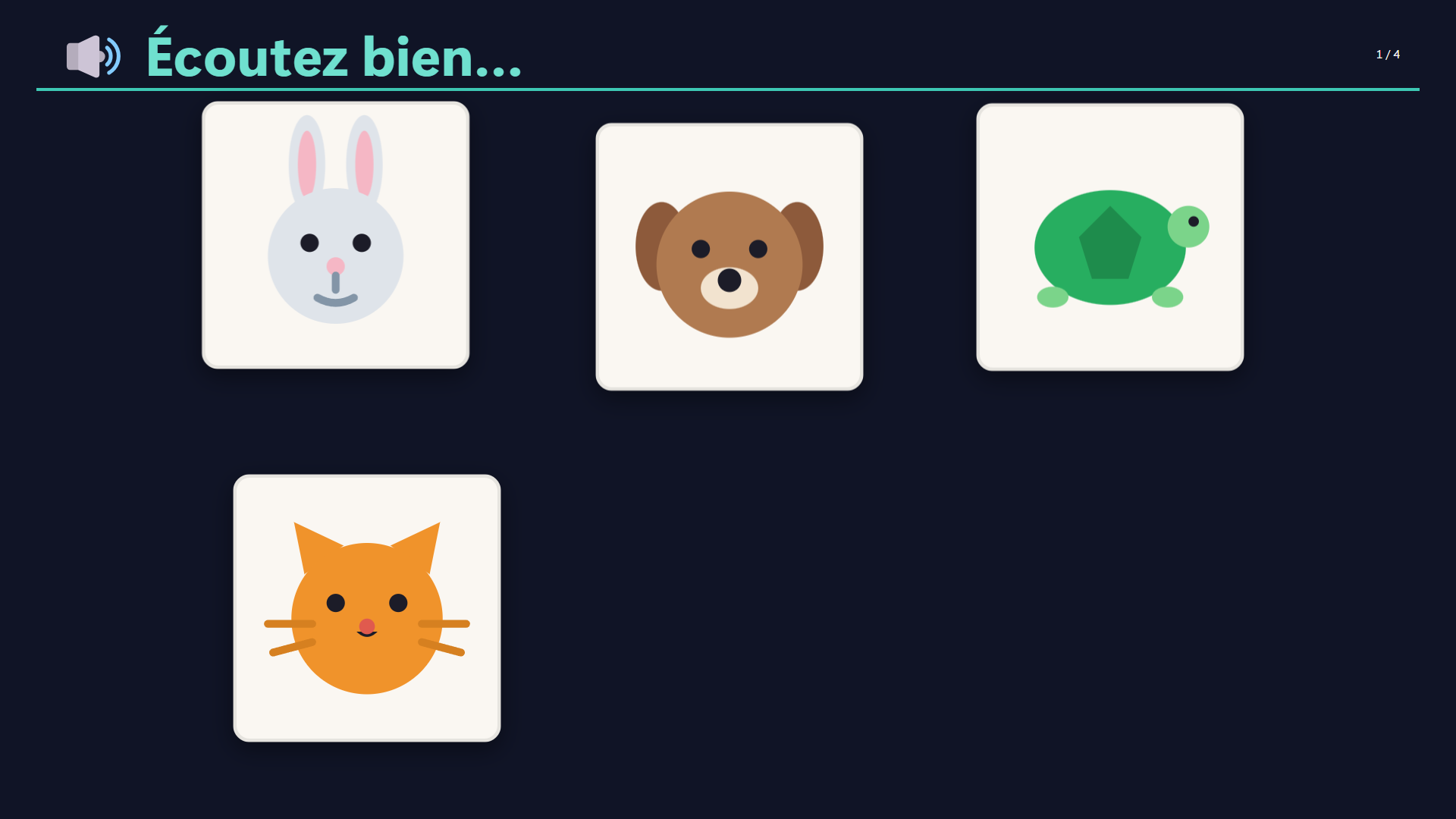
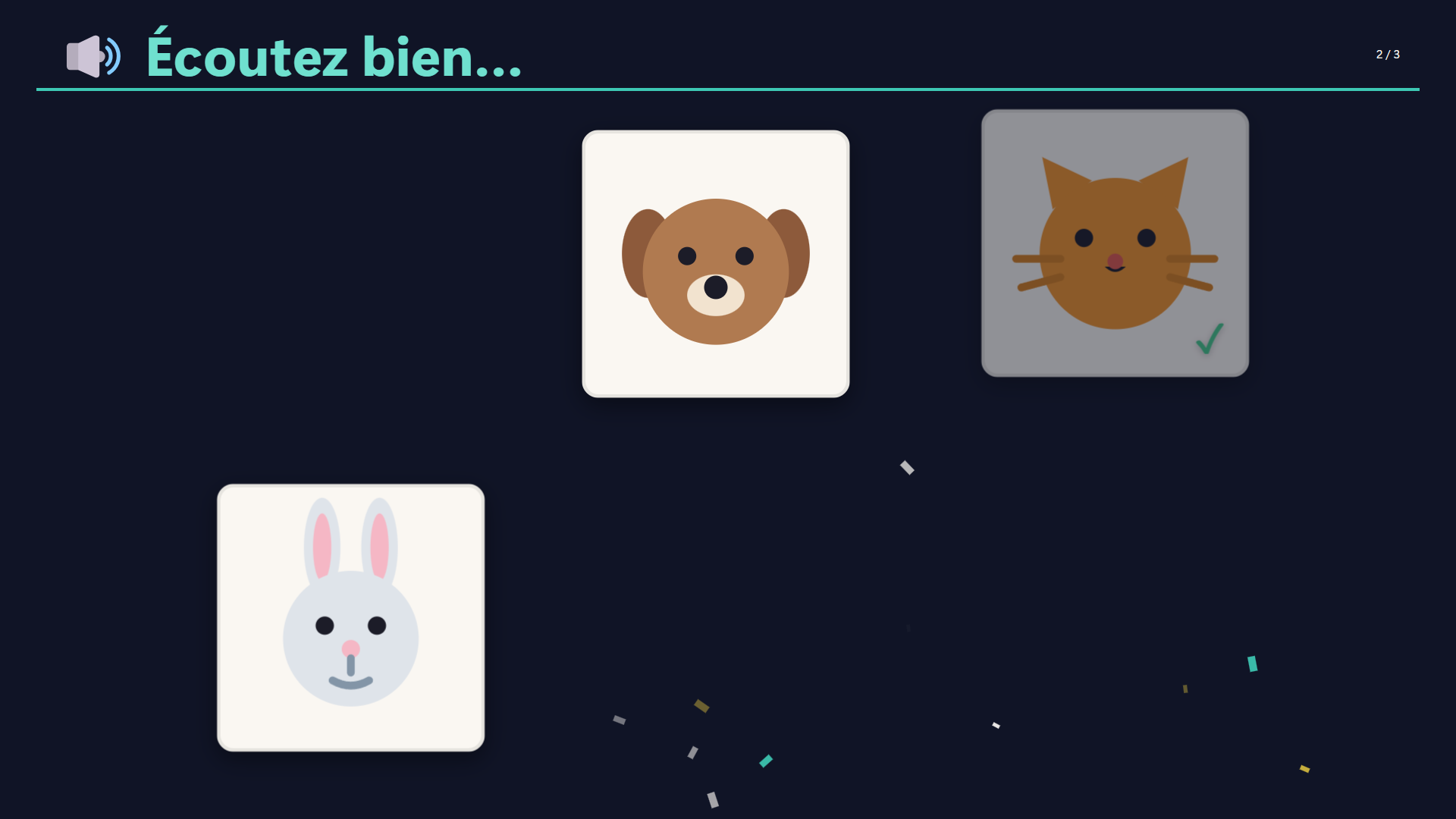
- Un mot s'affiche en grand tout en haut, « CHAT », et quatre images sont posées en dessous. Le groupe touche la bonne.
- Vous le préparez exactement comme « Image et mot » : une image d'un côté, le mot de l'autre. Le mur se charge du reste : il pose les mauvaises réponses en piochant dans vos autres couples, donc vous n'avez rien de plus à préparer.
- Une erreur ne fait rien perdre : la carte se signale un instant, la question reste posée, et on réessaie. Elle ne disparaît pas : la retirer donnerait la réponse par élimination.
- C'est le geste le plus simple du produit : une seule carte à toucher. Il reste accessible quand la coordination ou les mots fatiguent.
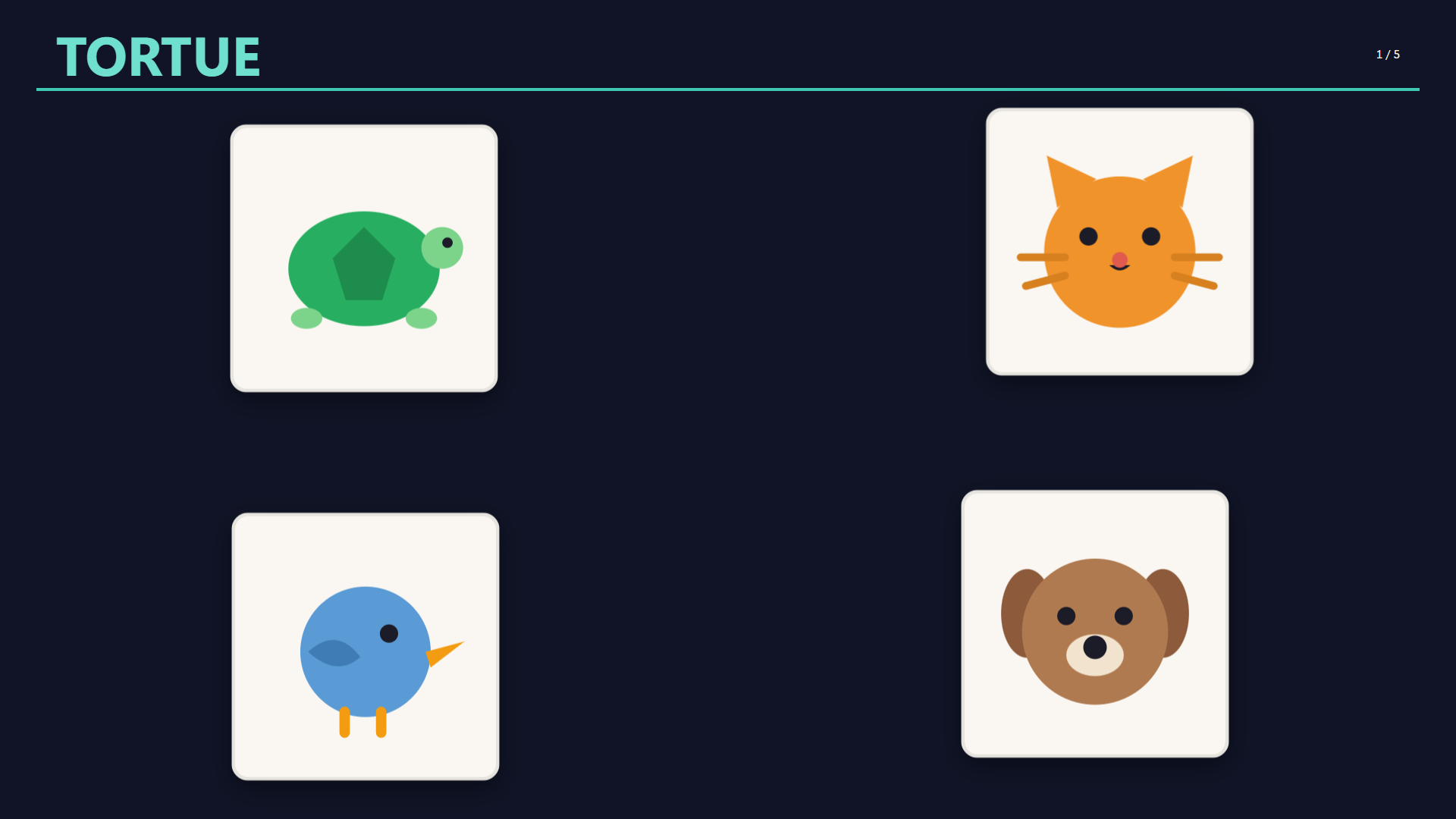
Cette capture montre l'ancienne version. Depuis, un template « Trouver la bonne image » vous laisse choisir les images vous-même et cocher plusieurs bonnes réponses. Le mot, lui, est encore plus grand et reste en haut tout le temps de la recherche. C'est celui-là que l'éditeur vous propose ; l'ancien reste jouable dans les séances qui l'emploient déjà.
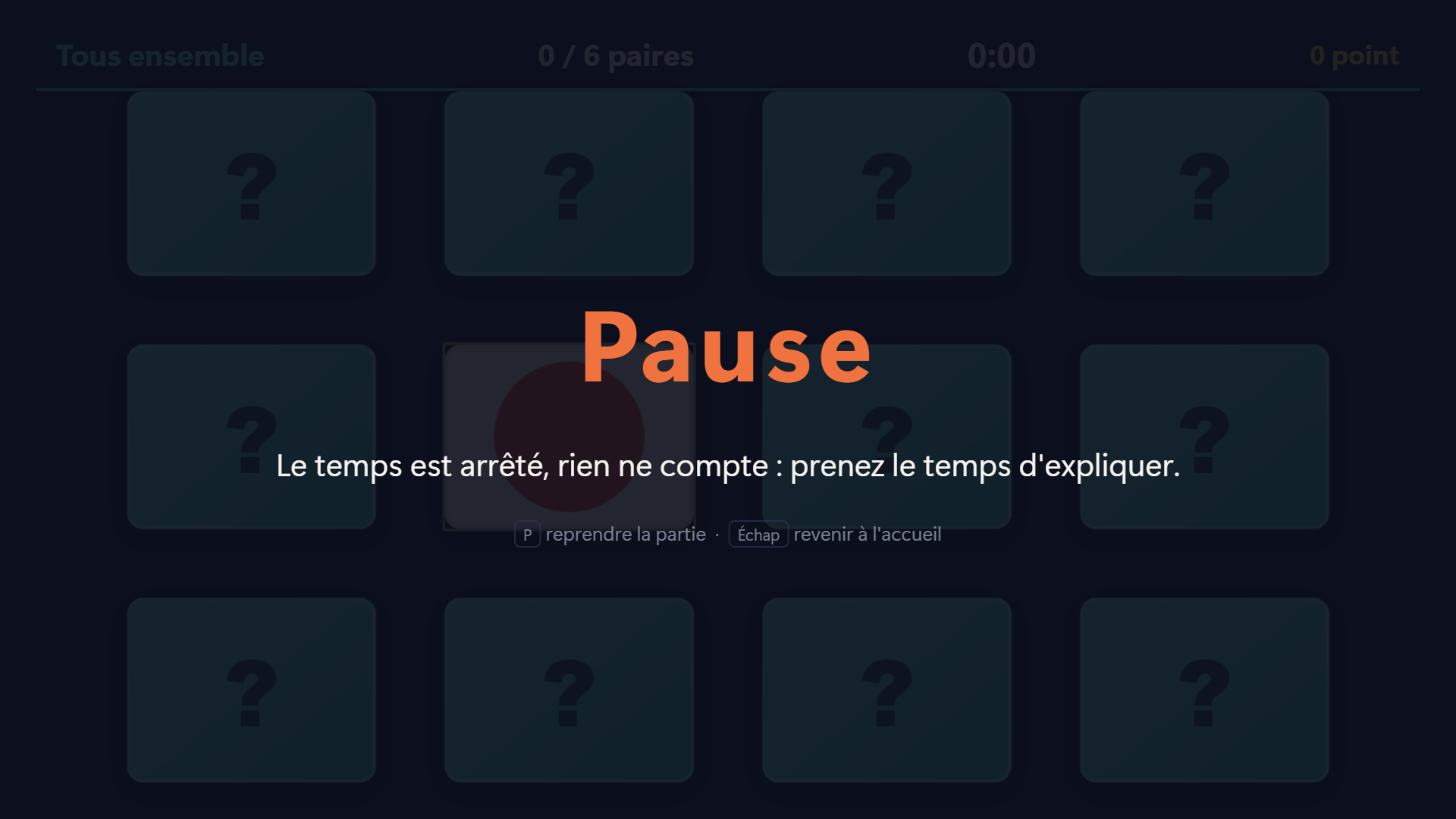
8 Mettre en pause
Appuyez sur la touche P de votre clavier. Le temps s'arrête, et les impacts ne comptent plus : vous pouvez expliquer la règle tranquillement, même si un joueur impatient lance son ballon.
9 Jouer en équipes
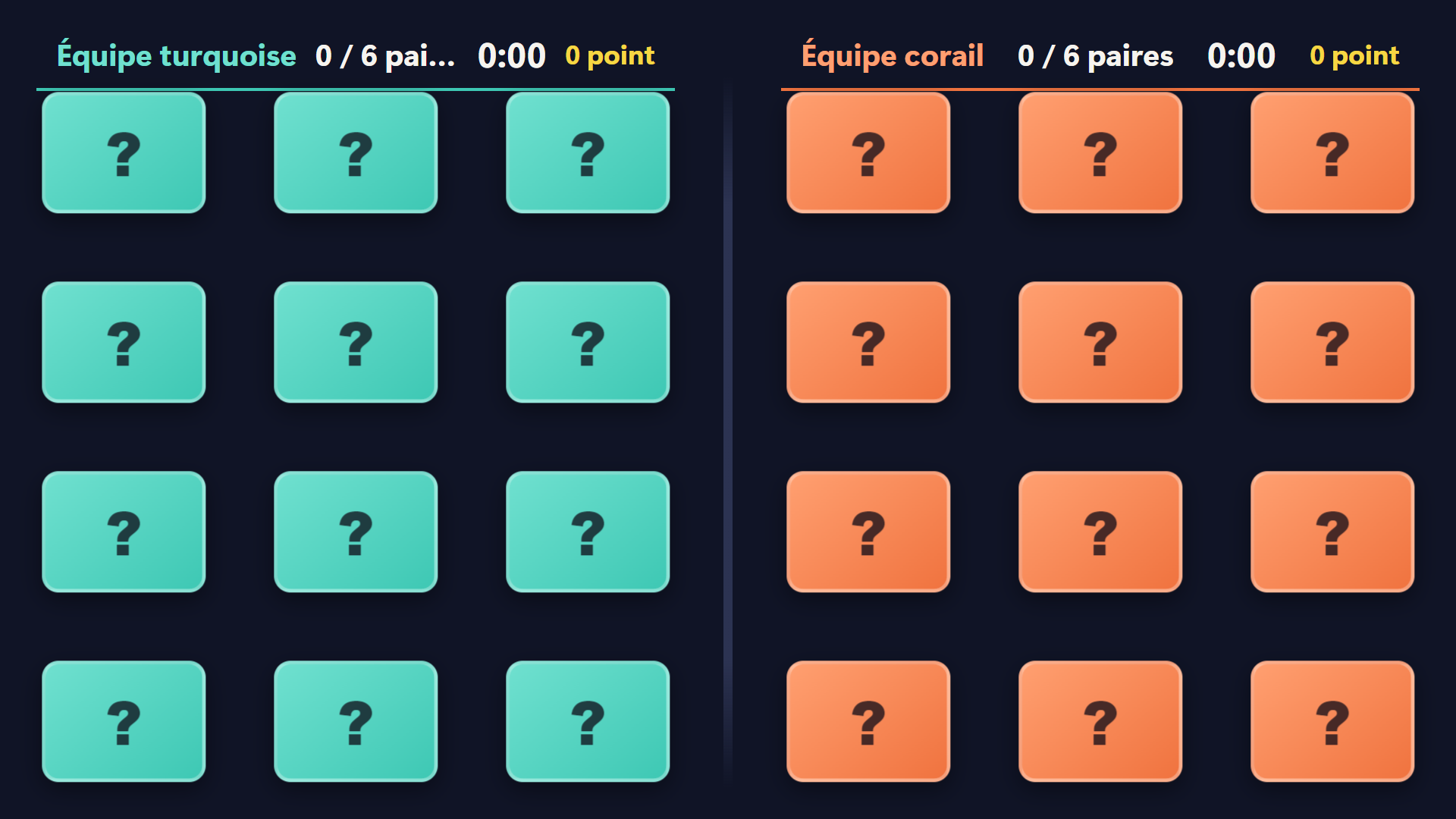
Le mur peut être partagé en deux ou trois plateaux indépendants. Chaque équipe a le sien, avec sa couleur, son temps et ses points.
Vous choisissez « la première équipe qui finit » ou « on attend tout le monde », utile quand les niveaux sont très différents.
10 La fin d'un template
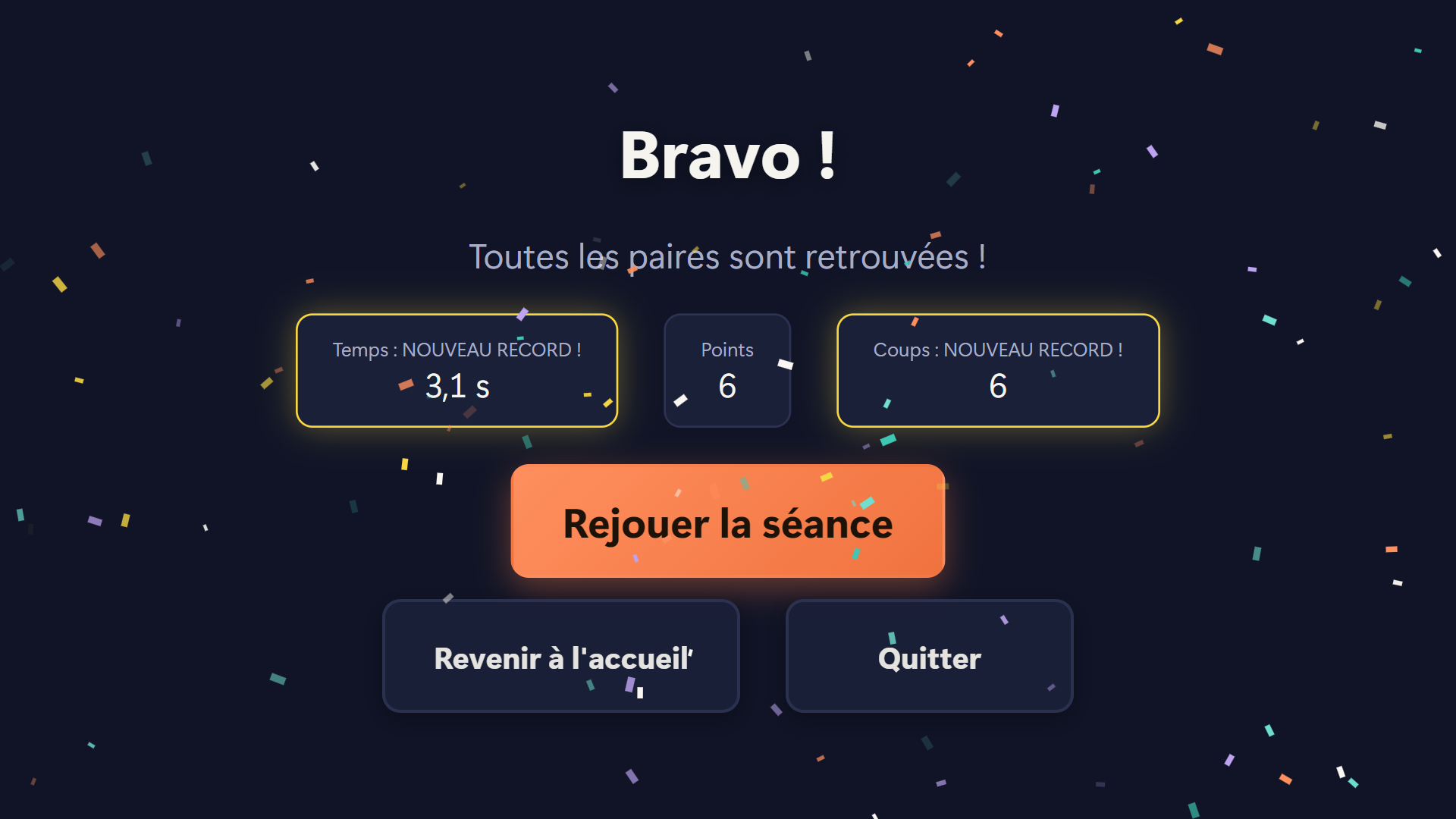
À la fin, le jeu félicite les joueurs et affiche le temps et le nombre de coups. S'il reste des templates, il enchaîne ; sinon, vous pouvez rejouer, revenir à l'accueil ou quitter.
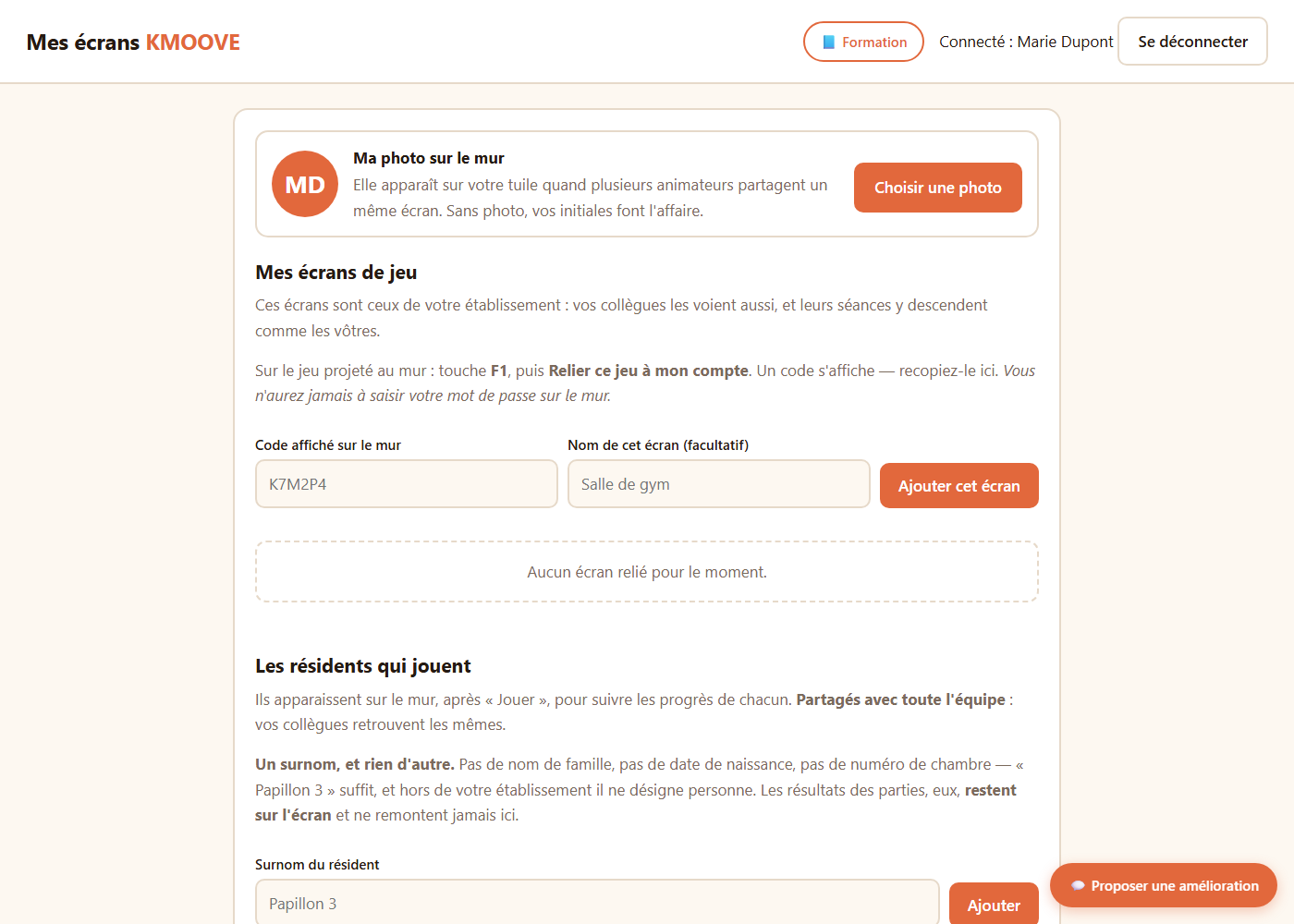
11 Mon compte (touche F1)
Une fois relié, tout ce que vous préparez ici descend tout seul sur votre mur, dès qu'il a internet. Vous n'avez rien à transporter.
- Sur le mur, appuyez sur F1, puis « Relier ce jeu à mon compte ».
- Un code court s'affiche (par exemple
K7M2P4). - Recopiez-le dans Mes écrans, sur ce site.
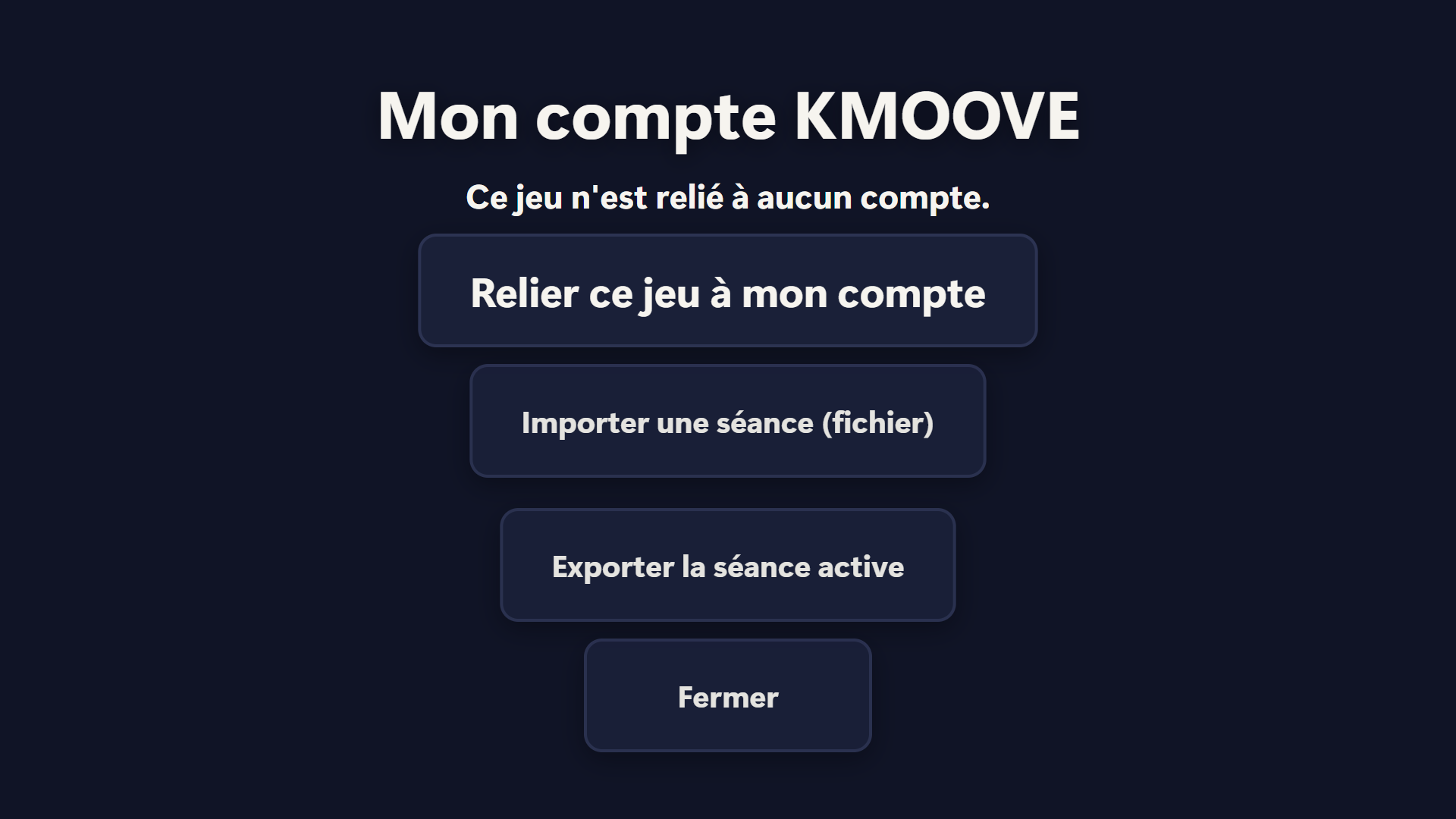
Rien ne se met à jour tout seul. Quand du nouveau vous attend, l'accueil du mur l'annonce (« Du nouveau est prêt : touche F1 »), et cet écran dit combien de séances ont changé. C'est vous qui appuyez sur « Tout télécharger » : vous savez toujours exactement ce qui met à jour votre écran.
Cet écran porte aussi « Importer une séance (fichier) » et « Exporter la séance active » : une clé USB suffit pour apporter ou emporter une séance, sans compte ni réseau. L'import accepte aussi les paquets des jeux Memory Unity.
12 Les progrès (touche F2)
Si vous avez désigné des joueurs avant la partie, le mur retient ce qu'ils ont fait : le temps mis et le nombre d'essais, ramenés au nombre de paires pour rester comparables d'une séance à l'autre.
- Une tendance en français, jamais un pourcentage : « fait moins d'essais qu'au début », « régulier d'une partie à l'autre ». Et jamais avant quatre parties, une mauvaise journée ne doit pas faire un verdict.
- Aucun classement. Le suivi sert à voir une personne progresser, jamais à la comparer aux autres.
- Un document PDF s'exporte sur le poste, pour le dossier de la personne ou une réunion d'équipe.
Créez les prénoms de jeu sur ce site (étape 14) : toute l'équipe les retrouve sur la borne. Ceux ajoutés directement sur le mur n'existent que sur cette borne-là.
13 Les touches à connaître
Elles sont les seules commandes de l'animateur, et elles fonctionnent partout dans le jeu.
- F1 ouvre Mon compte : relier cet écran, tout télécharger, le délier.
- F2 ouvre Les progrès des personnes suivies, et leur export en PDF.
- F3 ouvre Mes K-Moove, pour en changer sans repasser par l'accueil.
- P : mettre la partie en pause, et la reprendre.
- S : rejouer le son de la question, dans les jeux sonores (il se répète aussi de lui-même toutes les dix secondes).
- Échap : revenir à l'accueil, à tout moment, sans fermer le jeu.
Une question, un souci ? Le bouton « 💬 Proposer une amélioration », en bas à droite de vos pages, nous écrit directement. Inutile de laisser vos coordonnées : nous savons de quel établissement vient le message.
14 Les personnes que vous suivez
Dans Mes écrans, la section Résidents permet d'enregistrer les personnes dont vous voulez suivre l'évolution. Elles descendent ensuite toutes seules sur votre mur, et apparaissent à l'écran « Qui joue ? ».
- Elles appartiennent à l'établissement, pas à vous : une personne joue avec l'animateur du matin puis celui de l'après-midi. Vos collègues les voient donc aussi.
- Retirer n'est pas supprimer. Une personne retirée quitte l'écran du mur, mais son historique reste : elle peut partir en convalescence et revenir avec son suivi intact.
- L'effacement définitif se fait sur le mur, avec la touche F2, là où vivent les données.
15 Personnaliser vos séances
C'est le cœur du produit : vous composez vos propres memory, avec vos photos : les résidents, l'établissement, le jardin, la sortie de l'an dernier.
Tout se prépare sur ce site, avec un vrai clavier. Le mur, lui, ne fait que recevoir vos séances et les jouer : sa touche F1 ouvre « Mon compte », pas l'éditeur.
- ① Mes templates : les jeux qui s'enchaîneront pendant la séance : un memory, une suite à refaire, une image à relier à son mot.
- ② Les paires : le contenu du template choisi. Un clic sur une paire, ou sur son bouton « Modifier », pour la changer.
- ③ Les réglages : temps, points, joueurs, cartes visibles ou retournées, et le fond d'écran.
Sous le nom de chaque template, vous lisez le jeu qu'il utilise : « Paires d'images », « Suite à retenir »…
16 Essayer avant d'envoyer au mur
En haut de l'éditeur, le bouton « ▶ Tester » lance votre séance ici même, dans cette page. Vous jouez, vous retournez des cartes, vous allez jusqu'au bout d'un template, sans attendre que la séance descende sur le mur.
C'est le moment de vérifier ce qui ne se voit qu'en jouant :
- Les images sont-elles reconnaissables ? Reculez d'un pas ou deux devant votre écran : au mur, le groupe sera à quatre mètres.
- Le template est-il de la bonne longueur ? Douze paires font une belle partie ; six suffisent souvent pour commencer.
- Le temps est-il tenable ? Jouez-la une fois avec le décompte que vous avez réglé.
Pour revenir, le bouton « ← Retour à l'éditeur » en haut de la page, ou la touche Échap, la même qu'au mur. Votre séance vous attend telle que vous l'aviez laissée.
17 Jouer sur le site, sans le mur
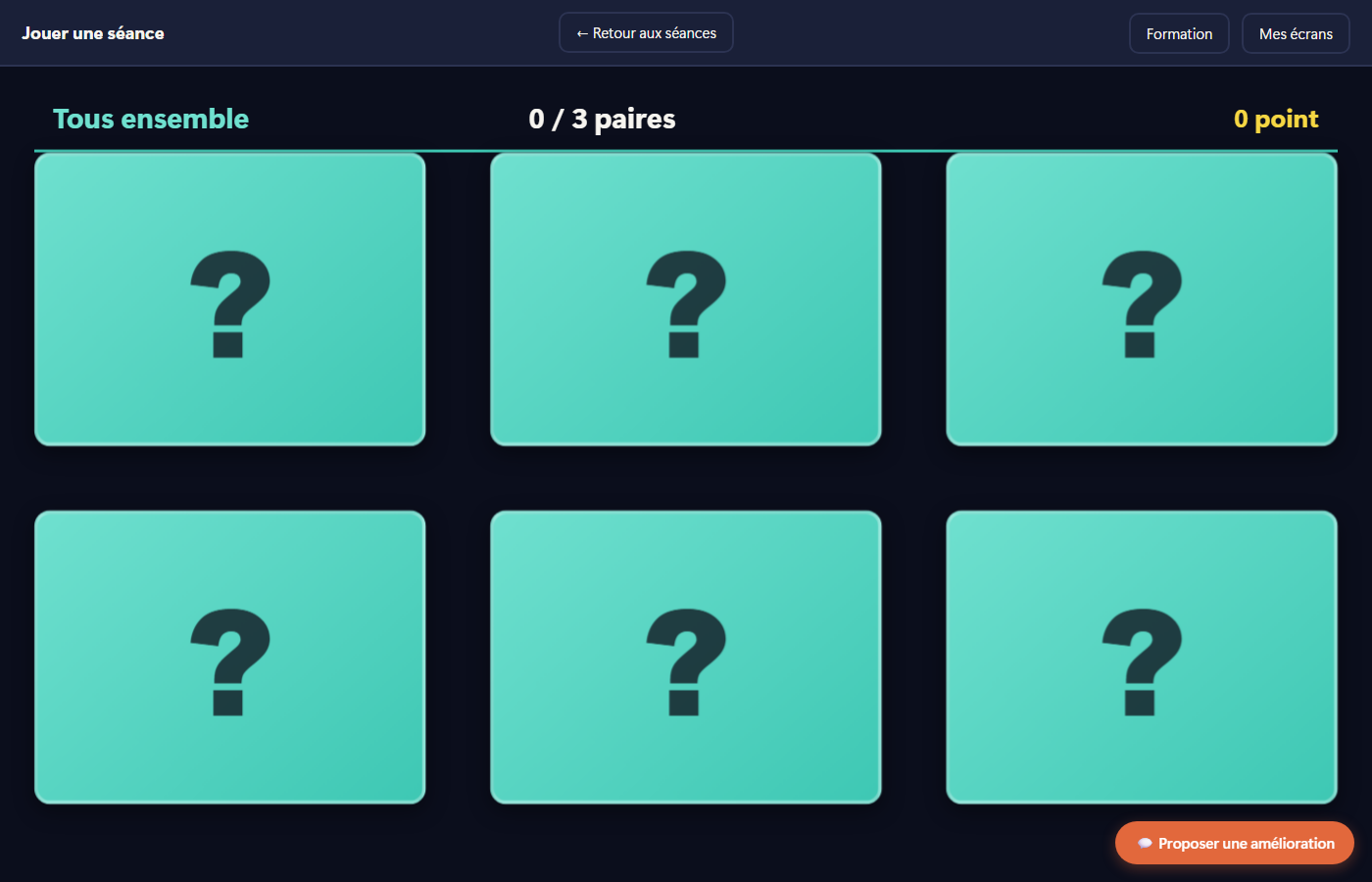
Tous vos jeux vivent aussi sur ce site. La page Jouer une séance (aussi dans le catalogue des jeux) liste vos séances et les lance dans le navigateur, avec le même code que le mur : mêmes cartes, mêmes règles, mêmes jeux : paires, suites et « Trouve la bonne image ».
- Depuis Mes écrans, chaque séance a son bouton « ▶ Jouer ».
- Rien n'est enregistré : comme pour l'essai, ni record ni progrès. Le tableau de vos résidents vit sur la borne, et seulement là.
- P met en pause, Échap revient à la liste : les touches du mur.
18 Créer une séance avec l'IA
Dans Mes écrans, le bloc « ✨ Créer avec l'IA » compose une séance complète à partir d'un thème : écrivez par exemple « animaux de la ferme », choisissez le nombre de paires, et appuyez sur Générer la séance.
- L'assistant choisit les mots du thème : simples, reconnaissables, adaptés à un public fragile.
- La banque d'images libres fournit les photos, une par élément, sans bandes blanches.
- La séance s'ouvre dans l'éditeur pour être relue : l'IA prépare, c'est vous qui décidez. Remplacez une photo, un mot, ajoutez un template, comme pour toute séance.